> ## Documentation Index
> Fetch the complete documentation index at: https://docs.devinenterprise.com/llms.txt
> Use this file to discover all available pages before exploring further.
# Devin-Sitzungstools
> Vollständige Anleitung zu Devins Shell-, IDE- und Browser-Tools
Devin stellt während Sitzungen drei leistungsstarke Tools zur Verfügung, mit denen du Devins Arbeit überwachen, mit ihr interagieren und sie bei Bedarf übernehmen kannst: die Shell, die IDE und den Browser. Diese Tools arbeiten zusammen, um dir vollständige Transparenz und Kontrolle über Devins Entwicklungsumgebung zu geben. Die Registerkarte „Progress“ fasst diese Tools in einer einheitlichen Ansicht zusammen und bietet dir klare Einblicke in Devins laufende Arbeit.
## Registerkarte „Fortschritt“
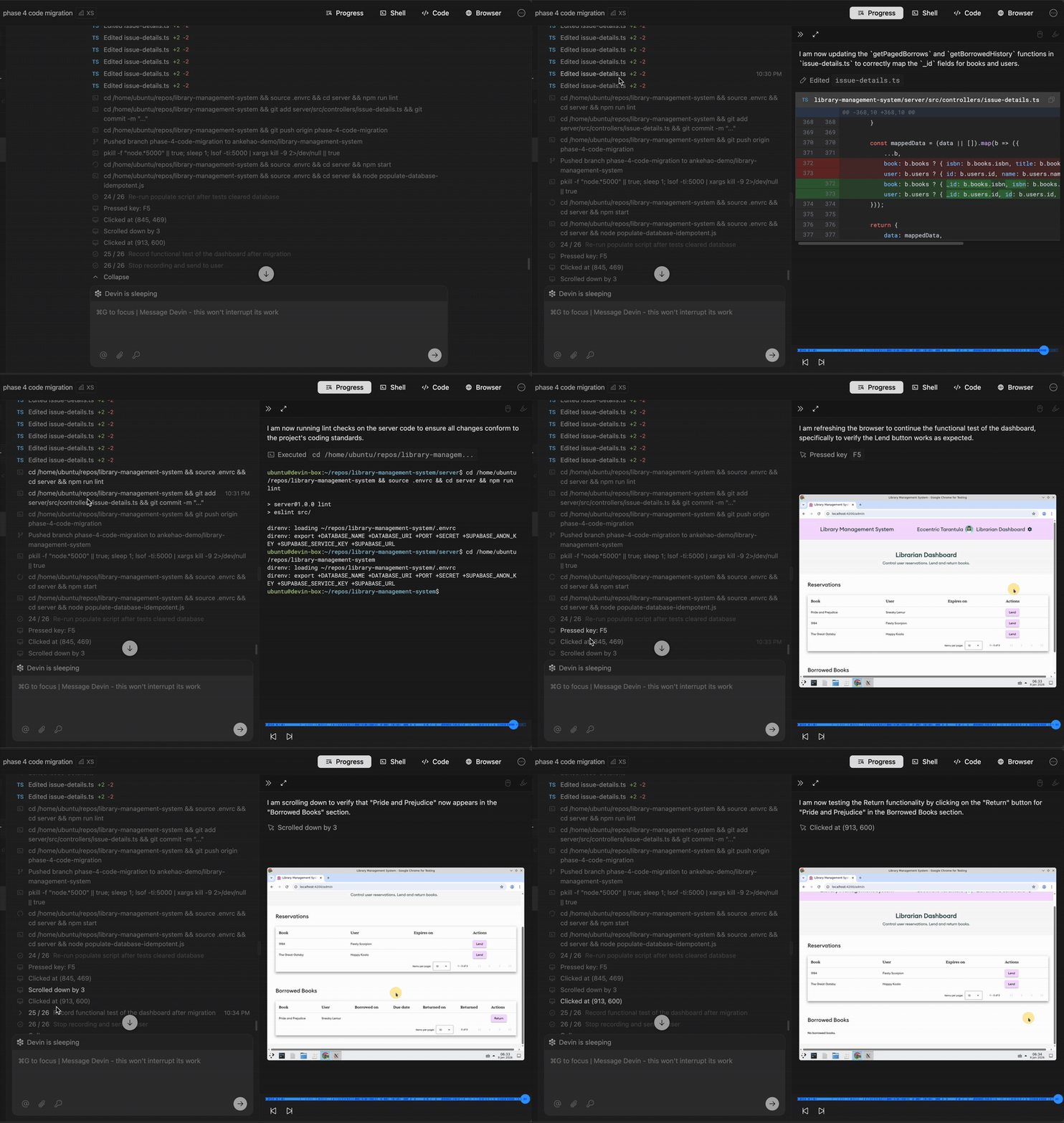
Sie können in einer Devin-Sitzung auf jeden der Schritte oder auf die Registerkarte „Fortschritt“ klicken, um die Details dieses Schritts anzuzeigen. Alle Shell-Befehle, Code-Änderungen und Browser-Aktivitäten werden in einer einheitlichen Ansicht protokolliert.
## Shell & Terminal
Devins Shell bietet vollständigen Zugriff auf die Kommandozeile der Entwicklungsumgebung. Sie können Devins Befehle überwachen, Ausgaben einsehen und bei Bedarf eigene Befehle ausführen.
### Funktionen des Befehlsverlaufs
Mit dem Befehlsverlauf kannst du dir ganz einfach eine Liste aller Befehle anzeigen lassen, die Devin ausgeführt hat, zusammen mit einer Vorschau ihrer Ausgaben. Wichtige Funktionen sind:
* **Vollständige Befehlsliste**: Sieh dir jeden Befehl an, den Devin während der Sitzung ausgeführt hat
* **Ausgabevorschau**: Sieh dir die Ausgabe jedes Befehls an, ohne den Kontext zu wechseln
* **Kopierfunktion**: Kopiere Befehle und Ausgaben schnell in deine Zwischenablage
* **Zeitnavigation**: Springe zu verschiedenen Zeitpunkten in der Sitzung, indem du auf Befehle klickst
* **Integration mit Fortschrittsupdates**: Shell-Befehle sind mit Devins Fortschrittsupdates verknüpft und liefern zusätzlichen Kontext
### Shell-Updates anzeigen
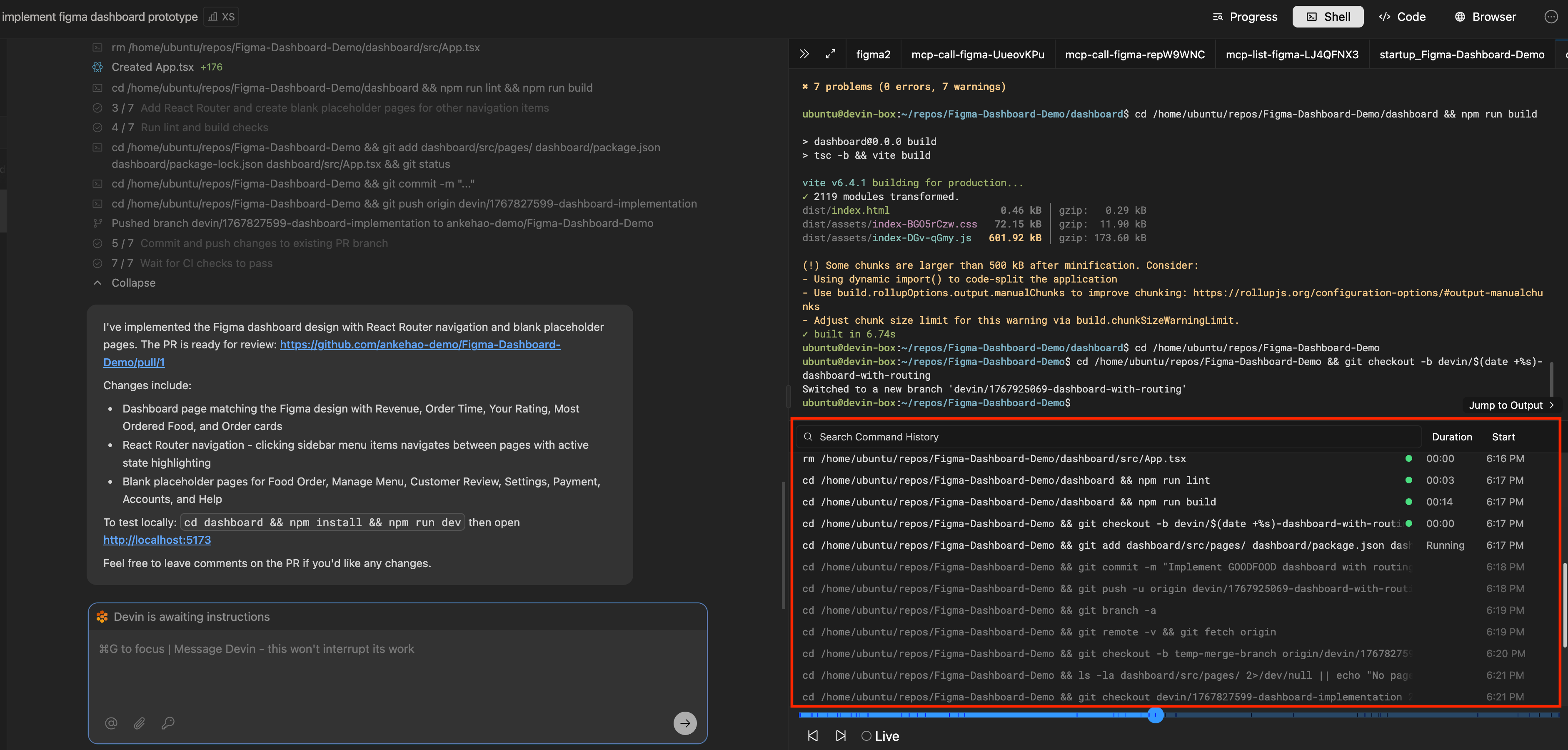
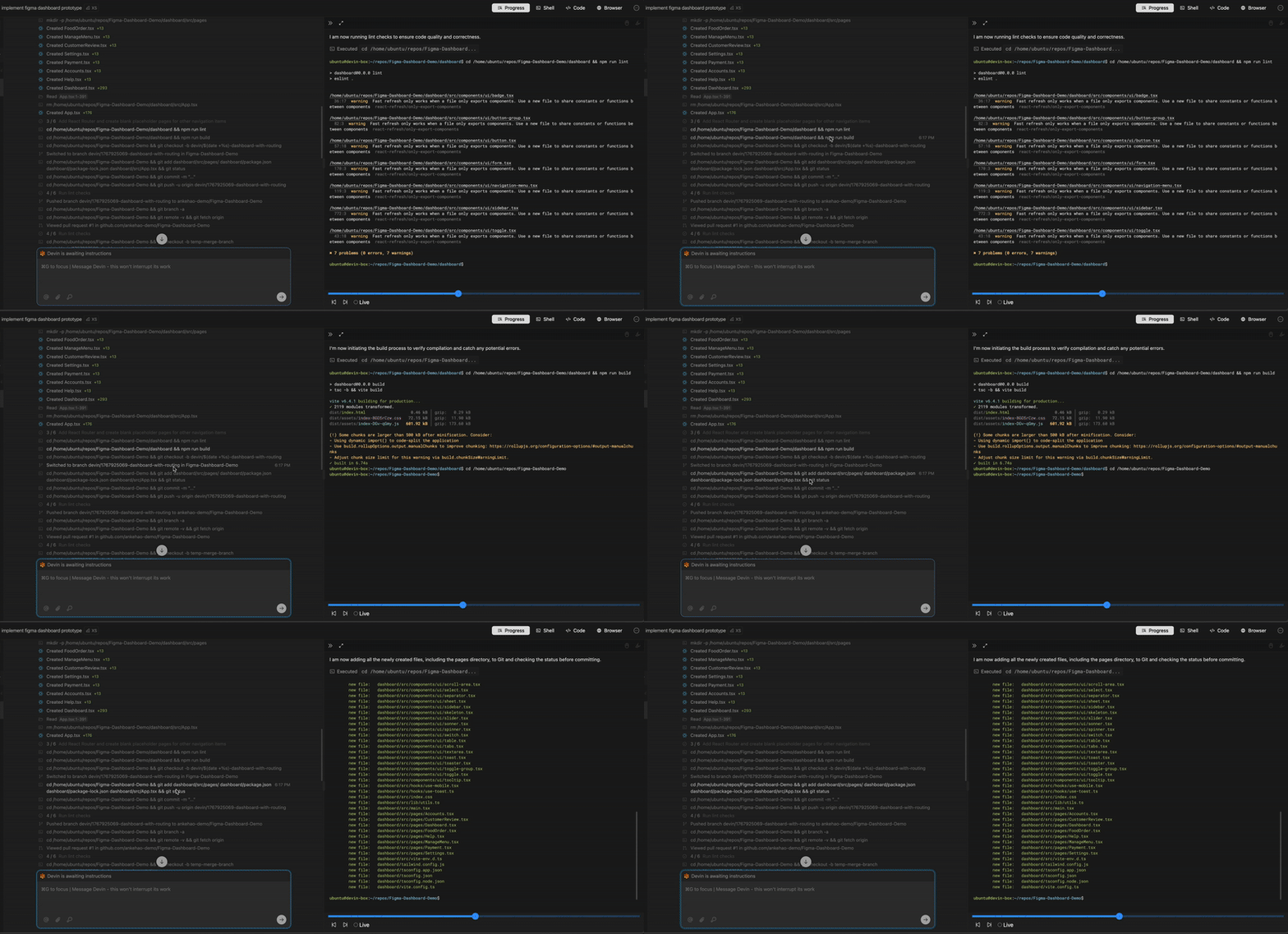
Während einer Session können Sie auf Devins Fortschritts-Updates klicken, um die einzelnen Shell-Befehle anzuzeigen, die Devin bei der Bearbeitung von Teilaufgaben verwendet hat. Die Fortschrittsansicht zeigt Shell-Updates im Kontext der ausgeführten Arbeit.
### Shell-Befehlsverlauf
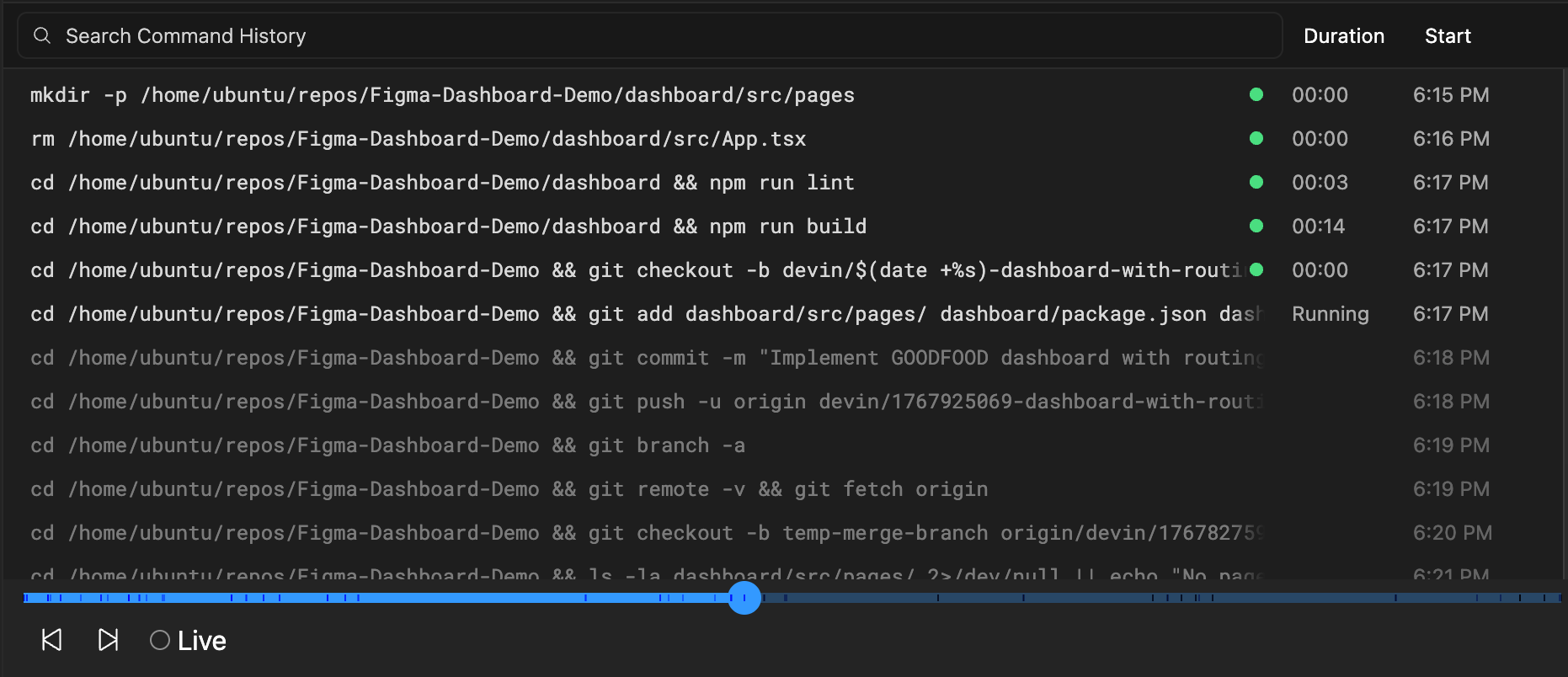
Shell-Aktualisierungen zeigen Ihnen den vollständigen Befehlsverlauf und die zugehörigen Ausgaben. Sie können einen Befehl und seine Ausgabe ganz einfach kopieren, indem Sie auf das Symbol mit den drei Punkten klicken.
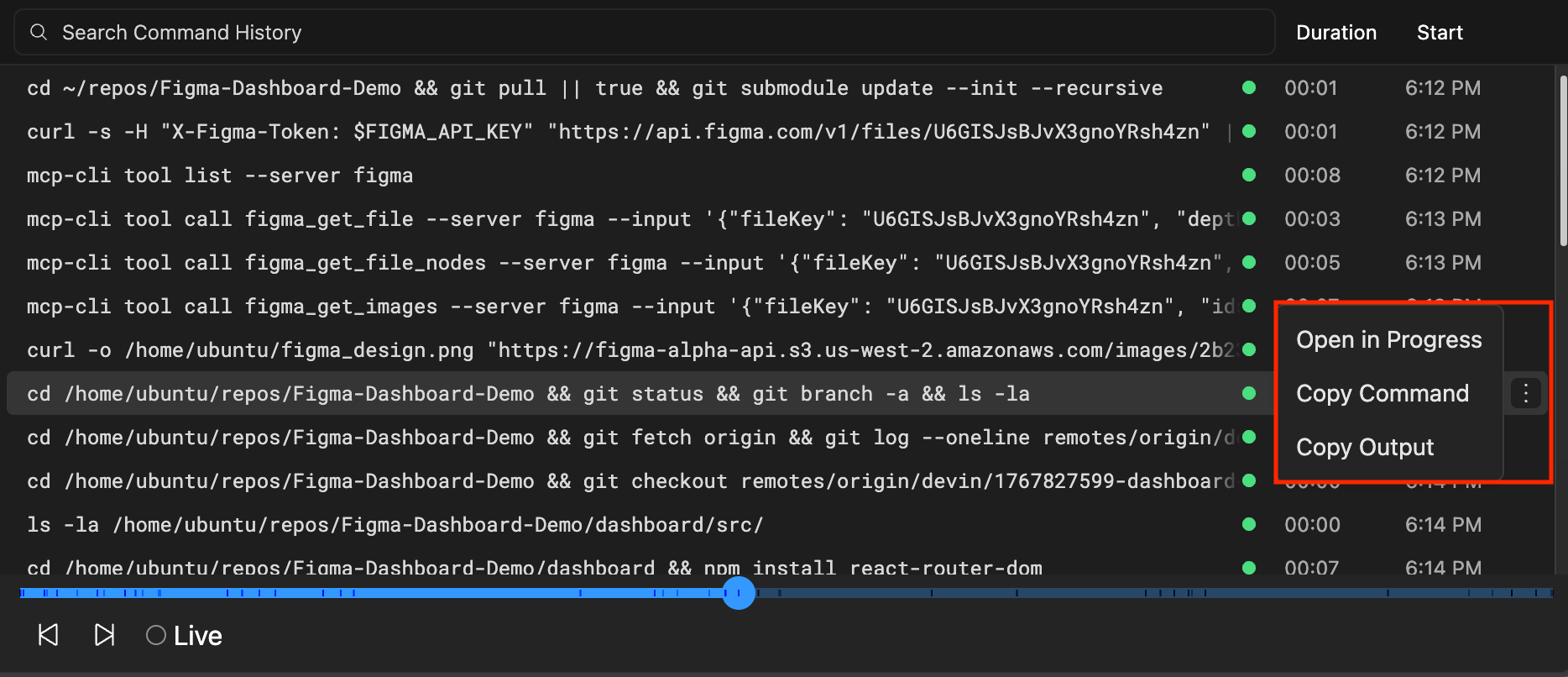 Ausgegraute Befehle sind Befehle, die zu einem späteren Zeitpunkt in der Sitzung ausgeführt werden. Sie können in der Sitzung zu verschiedenen Zeitpunkten springen, indem Sie im Abschnitt „Command History“ auf unterschiedliche Befehle klicken.
### Eigene Befehle ausführen
Wenn du die Devin-Maschine übernimmst, hast du vollständigen Terminalzugriff. Du kannst:
* Ein Terminal in VS Code öffnen, um Befehle direkt auszuführen
* Terminals vom Nur-Lese- in den Schreibmodus umschalten
* Beliebige Befehle ausführen, die du zum Debuggen, Testen oder Konfigurieren der Umgebung benötigst
## Devin IDE
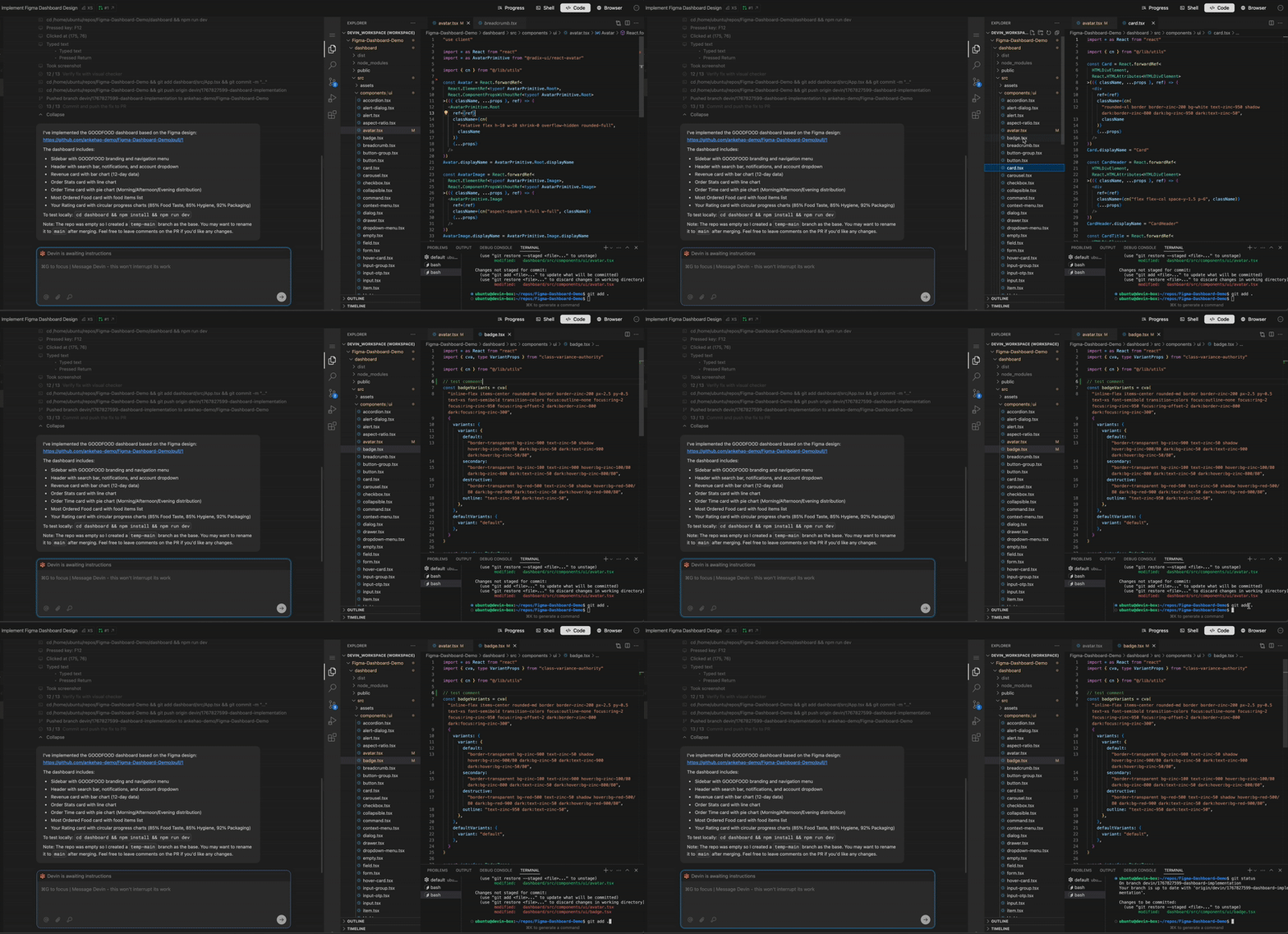
Devin arbeitet in einer interaktiven VS Code-Umgebung, die mit deinen Repos geladen ist. Du kannst Devins Änderungen in Echtzeit verfolgen, dann die Änderungen nachbearbeiten oder Devins Code direkt mit den dir vertrauten IDE-Tools und -Shortcuts testen.
### Devins Arbeit in Echtzeit überprüfen
Sie können zusehen, wie Devin in Echtzeit Änderungen vornimmt. Sie arbeiten in einer voll ausgestatteten IDE mit all Ihren gewohnten Tastenkürzeln, sodass Sie Dateien in neuen Tabs öffnen, zur Definition springen und vieles mehr.
### Übernahme von Devins Aufgabe
Die IDE von Devin ermöglicht es dir, bei Bedarf Devins Arbeit zu übernehmen und Änderungen End-to-End zu testen und zu beheben, ohne die Devin-Web-App zu verlassen. Klicke, um die Sitzung zu beenden, die Aufgabe zu übernehmen und die IDE selbst zu nutzen. Viele häufig verwendete Befehle sind in der IDE verfügbar, darunter:
* **Cmd/Ctrl+K**, um Terminalbefehle aus natürlicher Sprache zu generieren
* **Cmd/Ctrl+I** für schnelle Antworten auf Fragen oder schnelle Dateiänderungen
* **Tab-Autovervollständigung** für Code-Vervollständigung
Alle von Devin verwendeten Terminals, Befehle und deren Ausgaben stehen in VS Code zur Verfügung. Schalte von schreibgeschützt auf schreibbar um, um deine eigenen Befehle auszuführen.
### Best Practices für die IDE
Wenn du Devins Arbeit übernimmst, beachte diese Hinweise:
* Sag Devin, welche Änderungen du vorgenommen hast, wenn du die Sitzung wieder aufnimmst
* Stelle sicher, dass Devin angehalten ist, bevor du die IDE übernimmst, um gleichzeitige, widersprüchliche Änderungen zu vermeiden
* Verwende Devins Browser, um den lokalen Build selbst zu testen, ohne die Web-App zu verlassen
## Interaktiver Browser
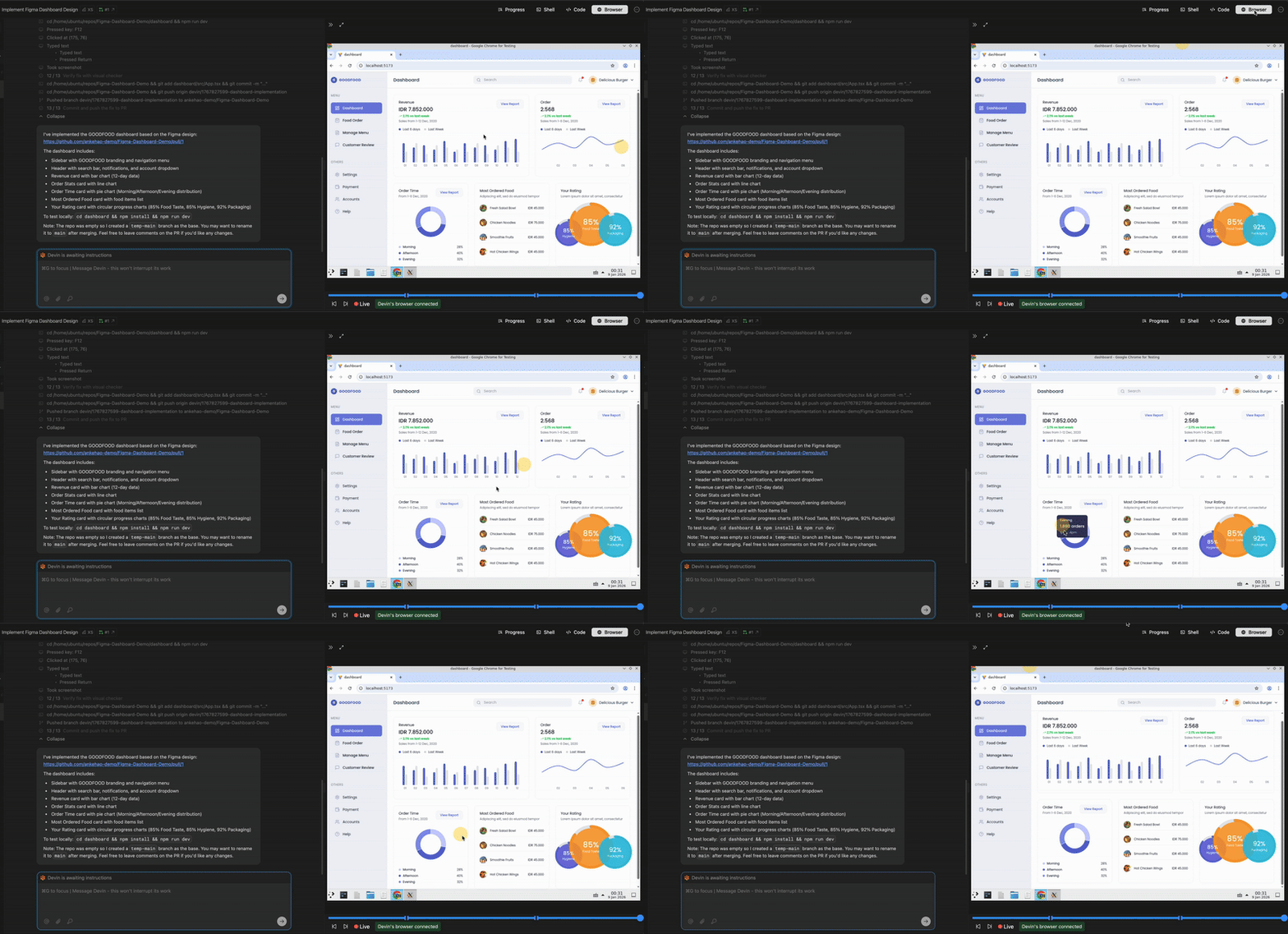
Der interaktive Browser befindet sich im Tab **Desktop** in der Sitzungs-UI. Er ermöglicht es Ihnen, Devins Browser und Desktop-Umgebung direkt anzuzeigen und mit ihnen zu interagieren. Diese Funktion ist besonders hilfreich für Browser-Aufgaben, bei denen Devin möglicherweise Unterstützung benötigt, zum Beispiel beim Lösen von CAPTCHAs, beim Durchführen von Schritten der Multi-Faktor-Authentifizierung, beim Navigieren auf komplexen Websites und mehr.
Der Tab hieß zuvor „Browser“ und wurde in „Desktop“ umbenannt, um die vollständigen Funktionen von Devins Desktop-Umgebung widerzuspiegeln.
### Browser-Anwendungsfälle
Der Interactive Browser ist besonders nützlich für:
* **Testen lokaler Anwendungen**: Teste deine Anwendung, die auf Devins Rechner läuft, direkt im Browser
* **Visuelle Überprüfung**: Überprüfe im Browser, ob UI-Änderungen korrekt aussehen
* **Screenshots und Aufzeichnungen**: Devin kann Screenshots und Videoaufzeichnungen aus dem Browser erstellen und sie dir als Nachweis von Tests oder zur Darstellung von Ergebnissen übermitteln
* **Authentifizierungsabläufe**: Schließe Anmeldeschritte, MFA-Challenges oder OAuth-Flows ab, die Devin nicht automatisch ausführen kann
* **CAPTCHAs lösen**: Löse CAPTCHAs manuell, wenn Devin auf sie stößt
* **Komplexe Navigation**: Hilf Devin, sich in komplexen Weboberflächen oder mehrstufigen Formularen zurechtzufinden
### Fortbestehen von Cookies
Wenn Sie während einer Sitzung mit dem Browser interagieren, bleiben Cookies und Sitzungsdaten für die gesamte Dauer der Sitzung erhalten. Das bedeutet, dass Sie sich einmal bei Diensten anmelden können und Devin diesen authentifizierten Zustand für den Rest der Sitzung aufrechterhält.
## Integration & Workflow
Die Tools IDE, Browser und Shell arbeiten nahtlos zusammen und ermöglichen ein umfassendes Entwicklungserlebnis.
Devin kann unterschiedliche Aktionen gleichzeitig in Batches ausführen, etwa im Browser navigieren, während ein Shell-Befehl läuft und er gleichzeitig mehrere Code-Dateien liest. Diese parallele Ausführung verbessert Geschwindigkeit und Effizienz.
### Typischer Workflow
Ein typischer Workflow mit diesen Tools könnte folgendermaßen aussehen:
1. **Eine Sitzung starten** und Devin mit der Arbeit beginnen lassen
2. **Fortschritt überwachen** mithilfe von Fortschrittsaktualisierungen
3. **Shell-Befehle prüfen**, um nachzuvollziehen, was Devin ausführt
4. **Schnelle Codeänderungen überprüfen** in der IDE mit der Diff-Ansicht
5. **Funktionale Tests** von Prototypen (für Frontend-Entwicklung)
6. **Bei Bedarf übernehmen**, indem Sie Devin stoppen und die IDE direkt verwenden
7. **Devin wieder aufnehmen**, nachdem Sie Ihre Änderungen vorgenommen und Devin mitgeteilt haben, was Sie getan haben
## Empfohlene Vorgehensweisen
### Wann welches Tool verwenden
| Tool | Am besten geeignet für |
| ---------------------------------- | --------------------------------------------------------------- |
| **IDE** | Codeänderungen prüfen, schnelle Anpassungen vornehmen, debuggen |
| **Desktop** (Interaktiver Browser) | Frontend-Prototyping, visuelles Testen, Authentifizierung |
| **Shell** | Befehle überwachen, Tests ausführen, Probleme debuggen |
### Tipps für effektive Zusammenarbeit
* **Früh eingreifen**: Wenn du siehst, dass Devin in die falsche Richtung geht, stoppe ihn frühzeitig und lenke ihn um
* **Befehlshistorie nutzen**: Verwende die Shell-Befehlshistorie, um zu verstehen, was Devin ausprobiert hat und was erfolgreich war
* **Änderungen kommunizieren**: Wenn du eine Sitzung wieder aufnimmst, informiere Devin immer über alle Änderungen, die du vorgenommen hast, als du übernommen hast