> ## Documentation Index
> Fetch the complete documentation index at: https://docs.devinenterprise.com/llms.txt
> Use this file to discover all available pages before exploring further.
# Sitzungsanalysen
> Analysieren Sie Ihre Devin-Sitzungen und erhalten Sie umsetzbares Feedback, um zukünftige Interaktionen zu verbessern
## Was ist Session Insights?
Session Insights ist eine Analysefunktion, mit der Sie nachvollziehen können, was in Ihren Devin-Sitzungen passiert ist, und die Ihnen konkrete, umsetzbare Empfehlungen zur Verbesserung bereitstellt. Wenn Sie eine Analyse auslösen, analysiert Session Insights die Sitzung, um Muster, Probleme und Möglichkeiten für eine bessere Zusammenarbeit zu identifizieren.
Session Insights ist für alle abgeschlossenen Devin-Sitzungen ohne zusätzliche Kosten verfügbar. Wenn eine Sitzung endet, erstellt Devin automatisch eine leichtgewichtige Klassifizierung (Kategorie, Sprachen und Tools). Bei großen Sitzungen (L oder XL) wird beim Abschluss außerdem automatisch eine vollständige Analyse erstellt. Bei kleineren Sitzungen können Sie eine vollständige Analyse manuell über die UI oder über die [API](/de/api-reference/v3/sessions/post-organizations-session-insights-generate) auslösen.
## So greifen Sie auf Session Insights zu
### Schritt 1: Sitzung abschließen
Führen Sie eine Devin-Sitzung aus und lassen Sie sie vollständig durchlaufen. Session Insights funktioniert am besten mit Sitzungen, die klare Ergebnisse liefern – unabhängig davon, ob sie erfolgreich waren oder nicht. Sitzungen, die zu kurz sind (weniger als eine Devin-Nachricht), erzeugen keine Insights.
### Schritt 2: Insights-Modal öffnen
Nachdem Ihre Sitzung abgeschlossen ist, suchen Sie in der oberen Leiste Ihrer Sitzung nach der Schaltfläche **Session Insights**.
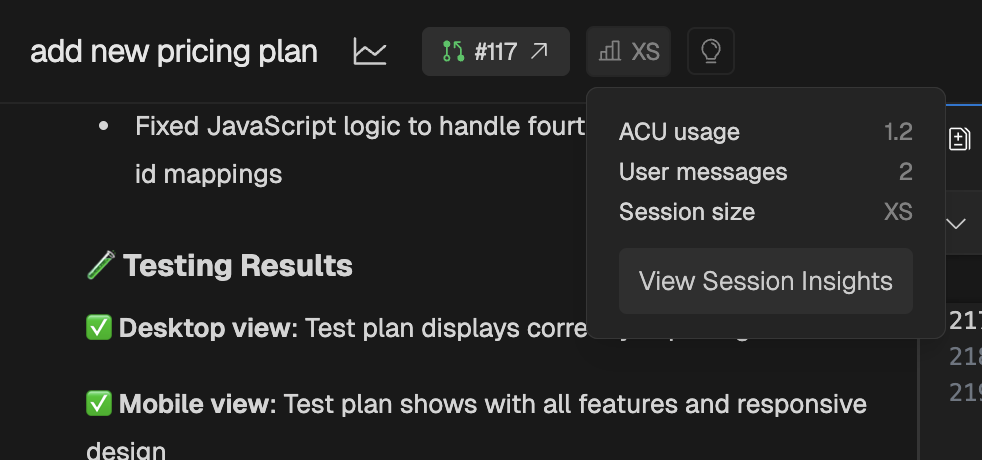
### Schritt 3: Analyse erstellen oder anzeigen
Klicken Sie auf die Schaltfläche, um das Session-Insights-Modalfenster zu öffnen. Wenn noch keine Analyse erstellt wurde, klicken Sie auf **Generate Analysis**, um eine zu starten. Die Erstellung dauert in der Regel etwa eine Minute. Wenn bereits eine Analyse existiert, können Sie auf **Regenerate** klicken, um eine neue Analyse zu erstellen.
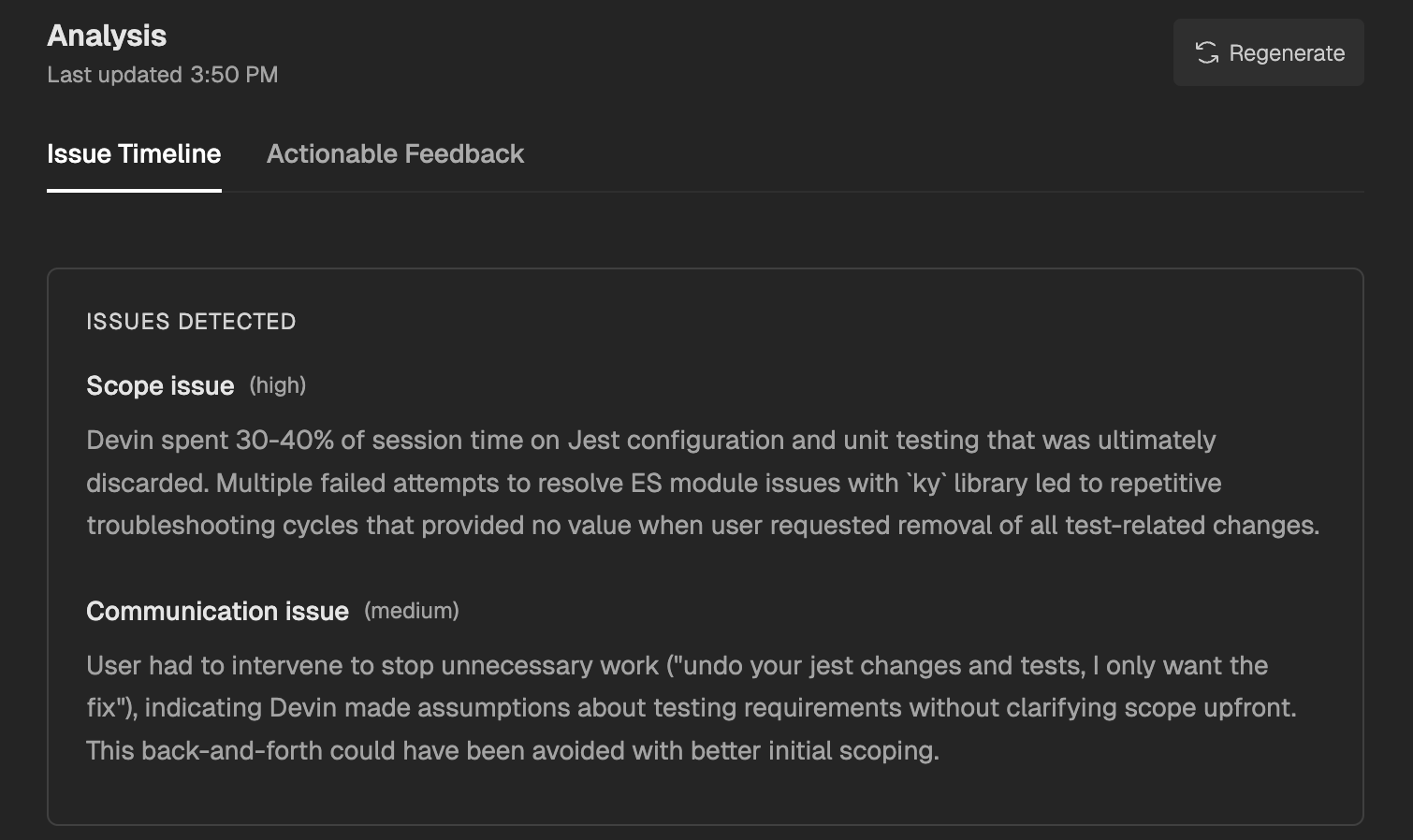
## Übersicht der Sitzungsmetriken
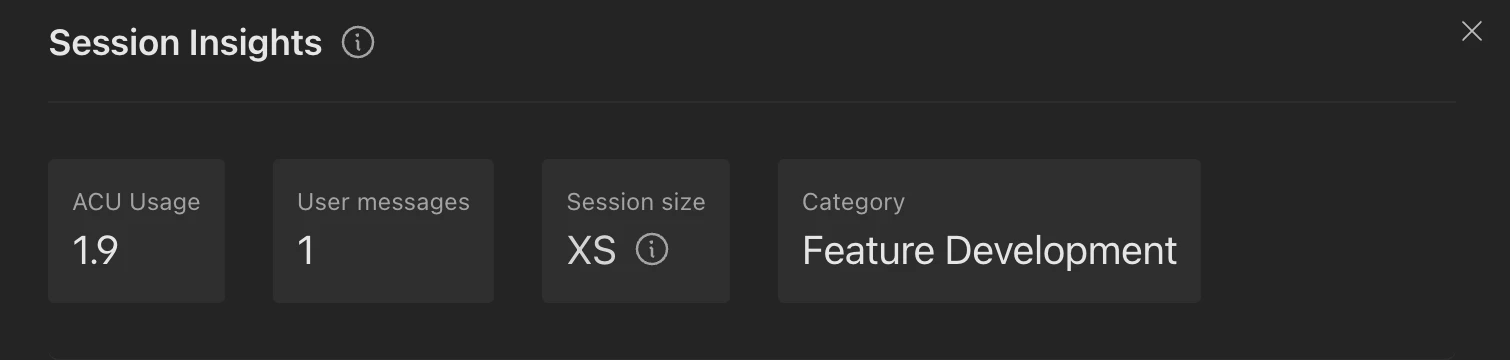
Am oberen Rand des Modalfensters „Session Insights“ bieten vier zentrale Kennzahlen eine schnelle Übersicht über die Sitzung:
### ACU-Nutzung
Die ACU-Nutzung („Agent Compute Unit“) zeigt an, wie viel Rechenleistung Devin während der Sitzung verbraucht hat. Eine niedrigere ACU-Nutzung für eine bestimmte Aufgabe weist im Allgemeinen auf eine effizientere Sitzung hin. Verwenden Sie diese Metrik, um ähnliche Aufgaben zu vergleichen und Sitzungen zu identifizieren, in denen Devin möglicherweise übermäßig viel Rechenleistung für Wiederholungsversuche oder Sackgassen aufgewendet hat.
### Nutzer:innen-Nachrichten
Die Gesamtzahl der Nachrichten, die du in dieser Sitzung gesendet hast. Eine hohe Nachrichtenanzahl kann ein Hinweis darauf sein, dass Devin häufig nachjustiert werden musste – ein Zeichen dafür, dass der ursprüngliche Prompt detaillierter sein könnte. Idealerweise gibst du alle wichtigen Kontextinformationen direkt zu Beginn an, um das Hin und Her zu minimieren.
### Sitzungsgröße
Die Sitzungsgröße ist eine kombinierte Einstufung (XS, S, M, L, XL) auf Basis sowohl der ACU-Nutzung als auch der Anzahl der Nutzernachrichten. Sowohl eine höhere ACU-Nutzung als auch eine höhere Anzahl von Nutzernachrichten können die Sitzungsgröße erhöhen.
Die Schwellenwerte für jede Größenkategorie sind:
| Größe | ACU-Schwellenwert | Schwellenwert für Nutzernachrichten |
| ------ | ----------------- | ----------------------------------- |
| **XS** | ≤ 2 ACUs | ≤ 2 Nachrichten |
| **S** | ≤ 5 ACUs | ≤ 5 Nachrichten |
| **M** | ≤ 10 ACUs | ≤ 10 Nachrichten |
| **L** | ≤ 20 ACUs | ≤ 20 Nachrichten |
| **XL** | > 20 ACUs | > 20 Nachrichten |
Für Enterprise-Kunden werden die ACU-Schwellenwerte um den Faktor 10 skaliert (z. B. XS ≤ 20 ACUs, S ≤ 50, M ≤ 100, L ≤ 200, XL > 200). Die Schwellenwerte für Nutzernachrichten bleiben unverändert.
Die Gesamtgröße einer Sitzung entspricht der **größeren** der ACU-basierten Größe und der nachrichtenbasierten Größe. Sitzungen der Kategorien **L** oder **XL** werden als problematisch gekennzeichnet. Das bedeutet, dass Devin wahrscheinlich auf erhebliche Probleme gestoßen ist oder dass der Aufgabenumfang zu groß für eine einzelne Sitzung war. Erwägen Sie, große Aufgaben in kleinere, fokussierte Sitzungen aufzuteilen.
Um Sitzungen klein und effizient zu halten, geben Sie alle wichtigen Informationen möglichst vollständig im ersten Prompt an.
### Kategorie
Devin klassifiziert Sitzungen automatisch anhand der ausgeführten Arbeit in Aufgabenkategorien. Die Klassifizierung umfasst auch Metadaten wie die verwendeten **Tools und Frameworks** sowie die verwendeten **Programmiersprachen**.
Die verfügbaren Aufgabenkategorien sind:
* **Feature-Entwicklung** — Entwicklung neuer Features, Komponenten und Services oder Implementierung neuer Funktionen
* **Fehlerbehebung** — Untersuchen und Beheben von Fehlern, Defekten oder unerwartetem Verhalten
* **Code-Review** — Prüfen, Erklären oder Analysieren von bestehendem Code und bestehender Architektur
* **Refactoring & Optimierung** — Verbessern von Codestruktur, Performance oder Lesbarkeit, ohne das Verhalten zu verändern
* **Testgenerierung** — Schreiben, Korrigieren oder Verbessern von Tests (Unit, Integration, e2e, QA) und Testinfrastruktur
* **Migrationen & Upgrades** — Aktualisieren von Abhängigkeiten, Migrationen zwischen Frameworks oder Versionen
* **CI/CD & DevOps** — Arbeit an CI/CD-Pipelines, Deployment, Monitoring, Alarmierung und Infrastrukturaufgaben
* **Sicherheit** — Beheben von Sicherheitslücken, Bearbeiten von CVEs und Verbessern der Sicherheitslage
* **Daten & Automatisierung** — Datenanalyse, Pipelines, Skripting, Dashboards und Automatisierungsaufgaben
* **Dokumentation & Inhalte** — Schreiben oder Aktualisieren von Dokumentation, READMEs, Changelogs, API-Dokumentation und Übersetzungen
* **Recherche & Exploration** — Prüfen der Machbarkeit, Recherchieren von Lösungen, Entwerfen von Architektur, Schreiben von RFCs und Erstellen von Prototypen
Diese Klassifizierung hilft Ihnen dabei zu verstehen, wie Devin Ihre Aufgabe interpretiert hat, und kann Abweichungen zwischen Ihrer ursprünglichen Absicht und dem, woran Devin gearbeitet hat, aufzeigen.
## Analyse-Tabs
Das Session-Insights-Modal enthält drei Tabs, die jeweils einen anderen Aspekt der Analyse beleuchten.
### Issue-Zeitleiste
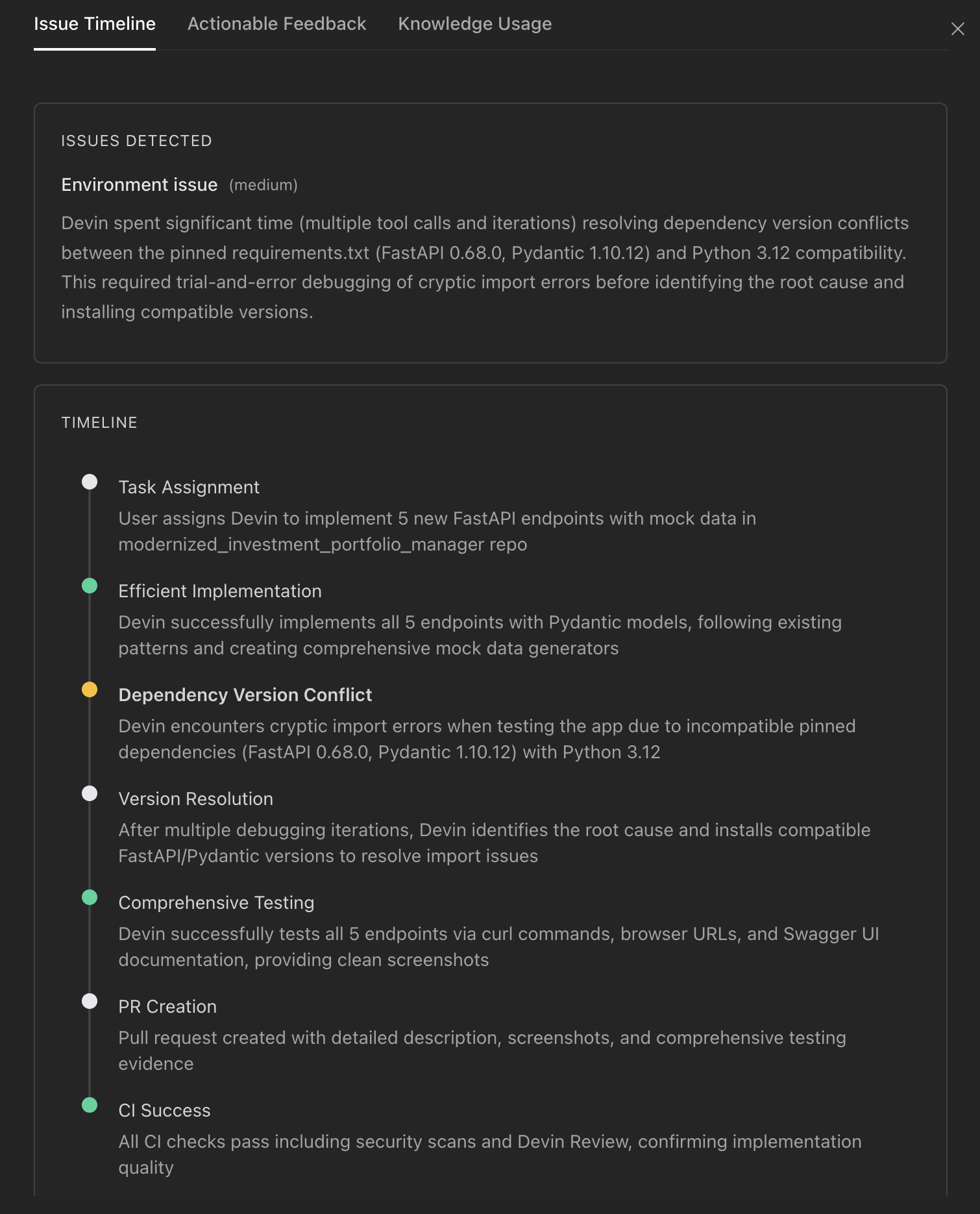 Die Registerkarte „Issue-Zeitleiste“ enthält zwei Abschnitte:
**Erkannte Issues** listet Probleme auf, auf die Devin während der Sitzung gestoßen ist. Jedes Issue umfasst:
* ein **Label**, das die Kategorie beschreibt
* eine **Impact**-Bewertung (hoch, mittel oder niedrig)
* eine **Beschreibung**, die erklärt, was schiefgelaufen ist
Issues werden nach Label und Impact-Stufe gruppiert, sodass sich Muster leicht erkennen lassen. Häufige Typen sind Build-Fehler, Probleme mit der Umgebungskonfiguration, falsche Annahmen über die Codebasis und ein unklarer Auftragsumfang.
**Zeitleiste** bietet eine chronologische, farbcodierte Ansicht wichtiger Ereignisse während der Sitzung:
| Color | Meaning |
| ---------- | -------------------------- |
| Red | Issue mit hohem Impact |
| Yellow | Issue mit mittlerem Impact |
| White/Gray | Bedeutsames Ereignis |
| Green | Gelieferter Mehrwert |
Jedes Ereignis auf der Zeitleiste hat einen Titel und eine Beschreibung. Ereignisse, die mit bestimmten Issues verknüpft sind, werden fett dargestellt. Verwenden Sie die Zeitleiste, um den Verlauf der Sitzung zu verstehen – an welchen Stellen Devin Fortschritte gemacht hat, wo es auf Hindernisse gestoßen ist und wie es sich davon erholt hat.
Die Registerkarte „Issue-Zeitleiste“ enthält zwei Abschnitte:
**Erkannte Issues** listet Probleme auf, auf die Devin während der Sitzung gestoßen ist. Jedes Issue umfasst:
* ein **Label**, das die Kategorie beschreibt
* eine **Impact**-Bewertung (hoch, mittel oder niedrig)
* eine **Beschreibung**, die erklärt, was schiefgelaufen ist
Issues werden nach Label und Impact-Stufe gruppiert, sodass sich Muster leicht erkennen lassen. Häufige Typen sind Build-Fehler, Probleme mit der Umgebungskonfiguration, falsche Annahmen über die Codebasis und ein unklarer Auftragsumfang.
**Zeitleiste** bietet eine chronologische, farbcodierte Ansicht wichtiger Ereignisse während der Sitzung:
| Color | Meaning |
| ---------- | -------------------------- |
| Red | Issue mit hohem Impact |
| Yellow | Issue mit mittlerem Impact |
| White/Gray | Bedeutsames Ereignis |
| Green | Gelieferter Mehrwert |
Jedes Ereignis auf der Zeitleiste hat einen Titel und eine Beschreibung. Ereignisse, die mit bestimmten Issues verknüpft sind, werden fett dargestellt. Verwenden Sie die Zeitleiste, um den Verlauf der Sitzung zu verstehen – an welchen Stellen Devin Fortschritte gemacht hat, wo es auf Hindernisse gestoßen ist und wie es sich davon erholt hat.
### Umsetzbares Feedback
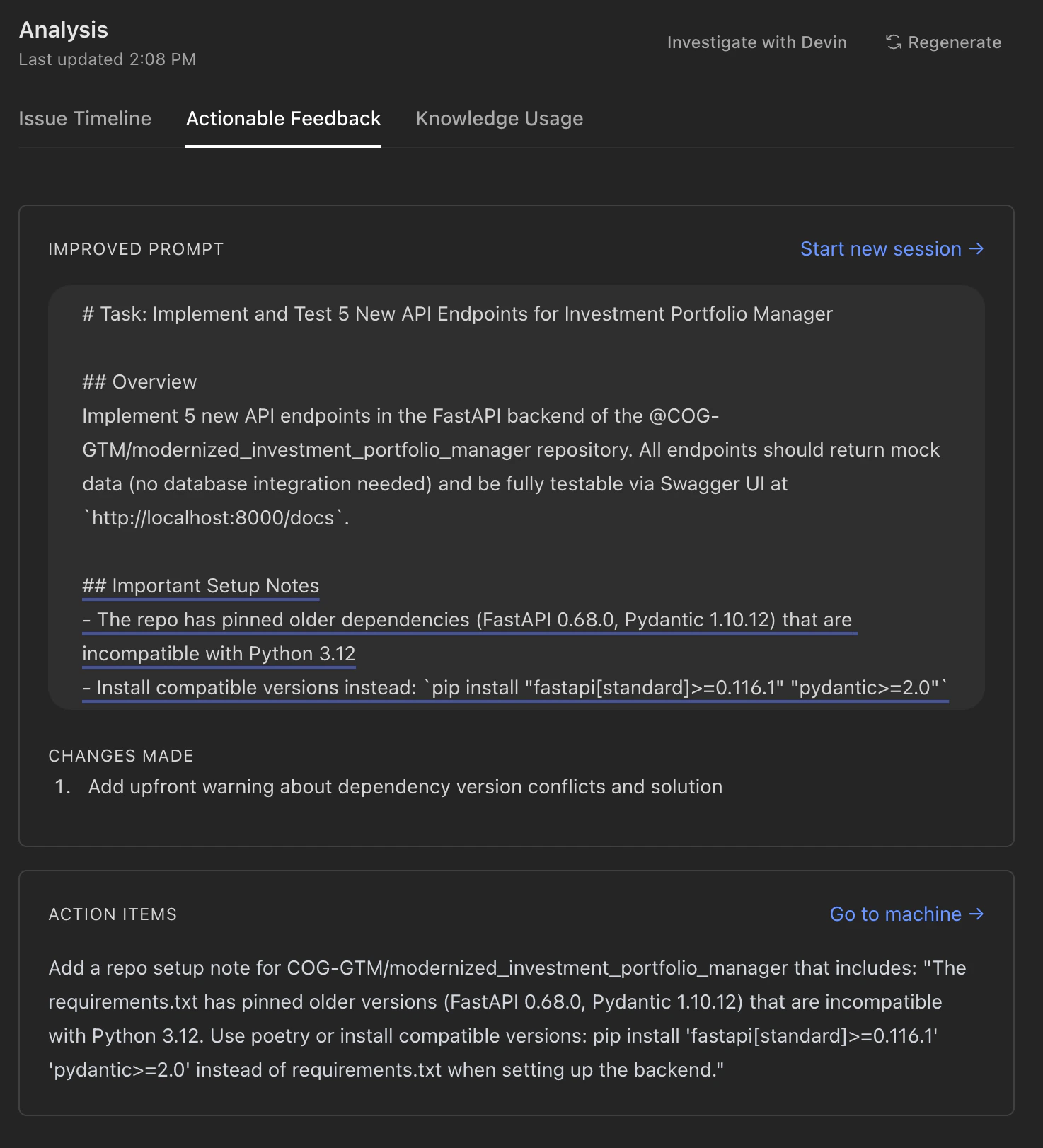 Der Tab „Umsetzbares Feedback“ hilft dir auf zwei Arten, zukünftige Sitzungen zu verbessern:
**Verbesserter Prompt** zeigt eine neu formulierte Version deines ursprünglichen Prompts mit konkreten Verbesserungen. Der vorgeschlagene Prompt wird mit interaktiver Hervorhebung angezeigt – fahre mit der Maus über einen unterstrichenen Abschnitt, um zu sehen, was geändert wurde und warum. Eine nummerierte Liste der **vorgenommenen Änderungen** unterhalb des Prompts erklärt jede Anpassung:
* Hinzufügen von Kontext oder Einschränkungen, die im Original gefehlt haben
* Klarifizieren mehrdeutiger Anweisungen
* Ergänzen von Erfolgskriterien oder spezifischen Anforderungen
* Voranstellen wichtiger Informationen, die Devin früher benötigt hätte
Klicke auf **Neue Session starten**, um eine neue Devin-Sitzung mit dem verbesserten Prompt vorzufüllen und zu starten.
**Action Items** listet empfohlene Konfigurationsänderungen auf, um zukünftige Sitzungen zu verbessern. Dies sind konkrete Schritte, die du in deiner [Umgebungskonfiguration](/de/onboard-devin/environment) oder deinem [Knowledge](/de/product-guides/knowledge)-Setup durchführen kannst:
* **Machine setup** — Änderungen an Umgebung oder Tooling (z. B. Installieren fehlender Abhängigkeiten, Konfigurieren von Zugriffsberechtigungen)
* **Repo config** — Repository-bezogene Änderungen (z. B. Hinzufügen von Build-Skripten, Aktualisieren von Konfigurationsdateien)
Klicke auf **Zur Maschine gehen**, um direkt zu deiner Maschinenkonfiguration zu navigieren und die vorgeschlagenen Änderungen anzuwenden.
Der Tab „Umsetzbares Feedback“ hilft dir auf zwei Arten, zukünftige Sitzungen zu verbessern:
**Verbesserter Prompt** zeigt eine neu formulierte Version deines ursprünglichen Prompts mit konkreten Verbesserungen. Der vorgeschlagene Prompt wird mit interaktiver Hervorhebung angezeigt – fahre mit der Maus über einen unterstrichenen Abschnitt, um zu sehen, was geändert wurde und warum. Eine nummerierte Liste der **vorgenommenen Änderungen** unterhalb des Prompts erklärt jede Anpassung:
* Hinzufügen von Kontext oder Einschränkungen, die im Original gefehlt haben
* Klarifizieren mehrdeutiger Anweisungen
* Ergänzen von Erfolgskriterien oder spezifischen Anforderungen
* Voranstellen wichtiger Informationen, die Devin früher benötigt hätte
Klicke auf **Neue Session starten**, um eine neue Devin-Sitzung mit dem verbesserten Prompt vorzufüllen und zu starten.
**Action Items** listet empfohlene Konfigurationsänderungen auf, um zukünftige Sitzungen zu verbessern. Dies sind konkrete Schritte, die du in deiner [Umgebungskonfiguration](/de/onboard-devin/environment) oder deinem [Knowledge](/de/product-guides/knowledge)-Setup durchführen kannst:
* **Machine setup** — Änderungen an Umgebung oder Tooling (z. B. Installieren fehlender Abhängigkeiten, Konfigurieren von Zugriffsberechtigungen)
* **Repo config** — Repository-bezogene Änderungen (z. B. Hinzufügen von Build-Skripten, Aktualisieren von Konfigurationsdateien)
Klicke auf **Zur Maschine gehen**, um direkt zu deiner Maschinenkonfiguration zu navigieren und die vorgeschlagenen Änderungen anzuwenden.
### Knowledge-Verwendung
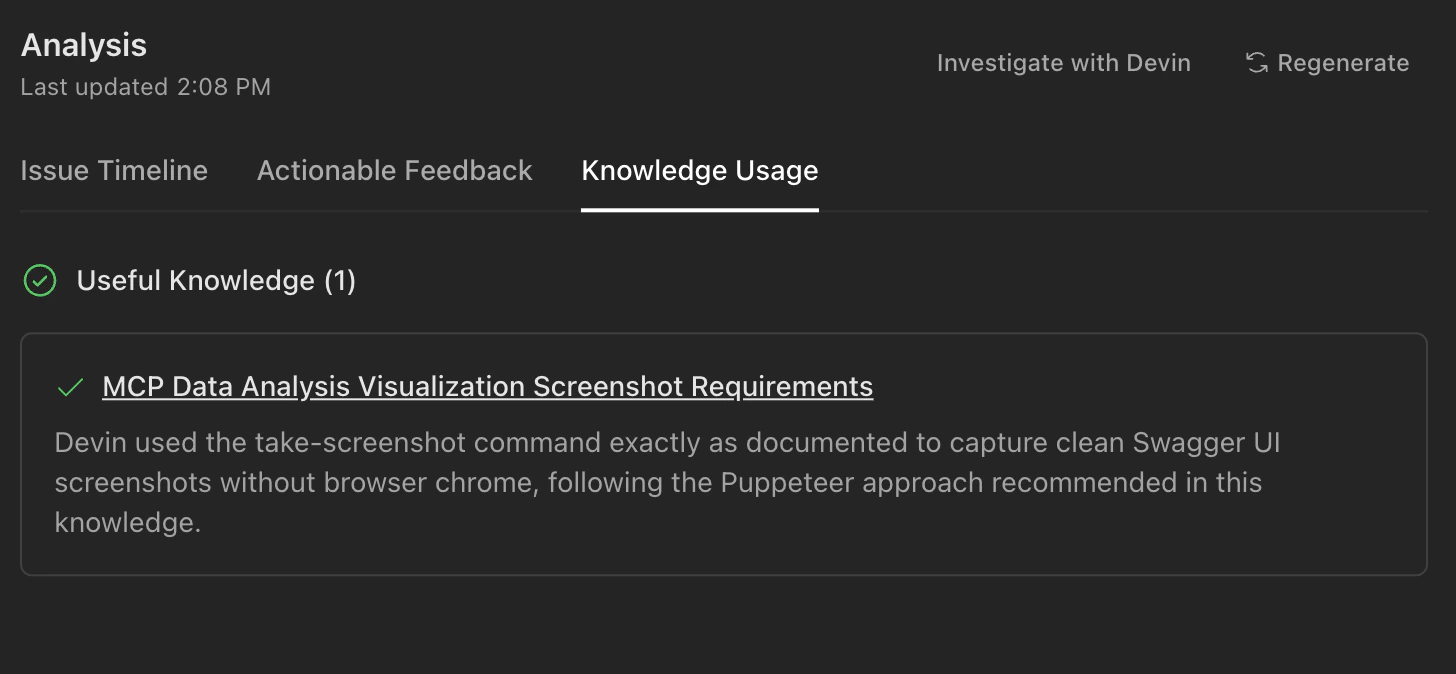 Der Tab „Knowledge Usage“ zeigt, wie deine [Knowledge](/de/product-guides/knowledge)-Einträge während der Sitzung genutzt wurden:
**Nützliche Knowledge** listet Knowledge-Einträge auf, die Devin dabei unterstützt haben, die Aufgabe erfolgreich abzuschließen, zusammen mit einer Erklärung, wie jedes Knowledge-Element eingesetzt wurde.
**Irreführende Knowledge** listet Knowledge-Einträge auf, die Devin in die Irre geführt haben oder veraltete bzw. falsche Informationen enthielten. Jeder Eintrag erklärt, warum dieses Knowledge problematisch war, und hilft dir dabei, Einträge zu identifizieren, die aktualisiert oder entfernt werden müssen.
Klicke auf einen beliebigen Knowledge-Eintrag, um direkt dorthin zu gelangen und Änderungen vorzunehmen. Wenn du diesen Tab regelmäßig überprüfst, stellst du sicher, dass deine Knowledge-Basis eine hohe Qualität behält.
Der Tab „Knowledge Usage“ zeigt, wie deine [Knowledge](/de/product-guides/knowledge)-Einträge während der Sitzung genutzt wurden:
**Nützliche Knowledge** listet Knowledge-Einträge auf, die Devin dabei unterstützt haben, die Aufgabe erfolgreich abzuschließen, zusammen mit einer Erklärung, wie jedes Knowledge-Element eingesetzt wurde.
**Irreführende Knowledge** listet Knowledge-Einträge auf, die Devin in die Irre geführt haben oder veraltete bzw. falsche Informationen enthielten. Jeder Eintrag erklärt, warum dieses Knowledge problematisch war, und hilft dir dabei, Einträge zu identifizieren, die aktualisiert oder entfernt werden müssen.
Klicke auf einen beliebigen Knowledge-Eintrag, um direkt dorthin zu gelangen und Änderungen vorzunehmen. Wenn du diesen Tab regelmäßig überprüfst, stellst du sicher, dass deine Knowledge-Basis eine hohe Qualität behält.
## Häufige Insight-Muster interpretieren
### Hoher ACU-Verbrauch bei wenigen Benutzernachrichten
Dies bedeutet in der Regel, dass Devin weitgehend autonom gearbeitet hat, aber Schwierigkeiten mit der Aufgabe hatte. Prüfen Sie die Issue Timeline auf wiederkehrende Fehler oder wiederholte Versuche. Häufige Ursachen:
* Fehlende Umgebungseinrichtung (Abhängigkeiten, API keys, Zugangsdaten)
* Mehrdeutige Anforderungen, die zu Trial-and-Error-Ansätzen geführt haben
* Komplexe Aufgaben, die davon profitieren würden, in Teilaufgaben zerlegt zu werden
**Was zu tun ist:** Überprüfen Sie den Improved Prompt auf Vorschläge zum Hinzufügen von Kontext. Prüfen Sie die Action Items auf Änderungen an der Maschinen- oder Repository-Konfiguration.
### Viele User-Nachrichten bei niedrigem ACU‑Verbrauch
Dies deutet auf häufige Unterbrechungen oder Kurskorrekturen hin. Devin hat wenig Rechenressourcen verbraucht, benötigte aber ständige Anleitung. Häufige Ursachen:
* Zu vage formulierter anfänglicher Prompt
* Devin hat den Aufgabenumfang oder die Anforderungen falsch verstanden
* Die Aufgabe erforderte fachspezifisches Wissen, das Devin nicht zur Verfügung stand
**Was ist zu tun:** Verwende den Improved Prompt als Vorlage für zukünftige ähnliche Aufgaben. Füge relevante Details zu deinem [Knowledge](/de/product-guides/knowledge) hinzu, damit Devin automatisch darauf zugreifen kann.
### Irreführende Knowledge gekennzeichnet
Wenn der Tab „Knowledge Usage“ irreführende Knowledge-Einträge anzeigt, können diese veraltete Anweisungen oder zu allgemein gehaltene Empfehlungen enthalten, die mit Ihrer aktuellen Codebasis in Konflikt stehen. Häufige Ursachen:
* Knowledge wurde für eine frühere Version Ihrer Codebasis verfasst
* Knowledge ist zu allgemein und wird in irrelevanten Kontexten abgerufen
* Knowledge steht im Konflikt mit anderen Knowledge-Einträgen
**Was zu tun ist:** Aktualisieren oder löschen Sie die gekennzeichneten Knowledge-Einträge. Formulieren Sie Knowledge-Trigger-Beschreibungen spezifischer, um irrelevante Abrufe zu vermeiden.
### Sitzung als falsche Kategorie klassifiziert
Wenn die in der Übersicht angezeigte Kategorie nicht zu dem passt, was Sie beabsichtigt hatten, bedeutet das wahrscheinlich, dass Devin Ihre Anfrage anders interpretiert hat. Häufige Ursachen:
* Der Prompt war in Bezug auf das Ziel mehrdeutig
* Die Aufgabenbeschreibung konzentrierte sich auf einen Aspekt, aber die eigentliche Absicht war eine andere (z. B. Beschreibung eines Bugs, obwohl Sie ein Feature wollten)
**Was Sie tun können:** Vergleichen Sie die Kategorie mit Ihrer Absicht. Nutzen Sie den Improved Prompt, um zu sehen, wie die Analyse empfiehlt, das Aufgabenziel klarer zu formulieren.
### Timeline zeigt wiederkehrende Probleme
Wenn derselbe Problemtyp mehrfach in der Timeline erscheint, ist Devin vermutlich in einer Retry-Schleife stecken geblieben. Häufige Ursachen:
* Ein hartnäckiger Build- oder Testfehler, den Devin nicht beheben konnte
* Ein Umgebungsproblem (fehlendes Tool, falsche Version, Berechtigungsfehler)
* Ein grundlegendes Fehlverständnis des erforderlichen Vorgehens
**Was ist zu tun:** Überprüfen Sie die Action Items auf Korrekturen der Umgebung. Erwägen Sie, einen [Knowledge](/de/product-guides/knowledge)-Eintrag hinzuzufügen, der den richtigen Ansatz für diese Art von Aufgabe erklärt.
## Best Practices
### Insights nach komplexen Sitzungen überprüfen
Gewöhnen Sie sich daran, Session Insights nach wichtigen oder komplexen Sitzungen auszuwerten. Die Muster, die Sie dabei erkennen, helfen Ihnen, im Laufe der Zeit effektiver zu werden.
### Verbesserte Prompts iterativ anwenden
Verwenden Sie die vorgeschlagenen, verbesserten Prompts als Ausgangspunkt für ähnliche zukünftige Aufgaben. Mit der Zeit entsteht so eine Sammlung effektiver Prompt-Muster. Speichern Sie Ihre besten Prompts als [Playbooks](/de/product-guides/creating-playbooks) für wiederholbare Workflows.
### Pflegen Sie Ihre Knowledge-Base
Überprüfen Sie regelmäßig den Tab „Knowledge Usage“, um Ihre Knowledge-Einträge aktuell und relevant zu halten. Entfernen oder aktualisieren Sie irreführende Knowledge-Einträge umgehend — ein einzelner veralteter Knowledge-Eintrag kann die Sitzungsqualität für Ihr gesamtes Team beeinträchtigen.
### Wiederkehrende Probleme durch Machine Setup beheben
Wenn Action Items wiederholt dieselben Änderungen an Umgebung oder Konfiguration empfehlen, solltest du sie proaktiv angehen. Eine korrekt eingerichtete [Umgebungskonfiguration](/de/onboard-devin/environment) verhindert wiederkehrende Probleme in allen zukünftigen Sitzungen.
### Erkenntnisse mit Ihrem Team teilen
Session Insights können Muster aufdecken, die Ihrem gesamten Unternehmen zugutekommen. Fügen Sie zentrale Erkenntnisse als [Knowledge](/de/product-guides/knowledge) hinzu, damit Ihr Team davon profitieren kann.
### Sitzungen fokussiert halten
Wenn Ihre Sitzungen regelmäßig als L oder XL eingestuft werden, teilen Sie große Aufgaben in kleinere, fokussiertere Sitzungen auf. Kleinere Sitzungen führen in der Regel zu besseren Ergebnissen und sind einfacher zu analysieren und weiterzuentwickeln.
## Fehlerbehebung
### Keine Insights verfügbar
Wenn Session Insights für eine Sitzung nicht verfügbar ist, kann das daran liegen, dass:
* die Analyse noch nicht ausgelöst wurde — klicken Sie im Session-Insights-Modalfenster auf **Generate Analysis** oder verwenden Sie den [API-Endpunkt zum Generieren](/de/api-reference/v3/sessions/post-organizations-session-insights-generate)
* die Sitzung noch läuft
* die Sitzung zu kurz war, um eine aussagekräftige Analyse zu erstellen (weniger als eine Devin-Nachricht)
* während des Analyseprozesses ein Fehler aufgetreten ist — versuchen Sie, auf **Regenerate** zu klicken
### Analyse dauert zu lange
Die Erstellung der Analyse ist in der Regel innerhalb einer Minute abgeschlossen. Wenn sie länger als fünf Minuten läuft, ist der Vorgang möglicherweise abgebrochen. Schließen Sie das Session Insights-Modalfenster, öffnen Sie es erneut und klicken Sie dann auf **Regenerate**.
### Mit Devin untersuchen
Die Schaltfläche **Mit Devin untersuchen** im Session-Insights-Modalfenster öffnet eine neue Devin-Sitzung, die bereits so vorkonfiguriert ist, dass sie die ursprüngliche Sitzung im Detail analysiert. Nutzen Sie diese Funktion für Sitzungen, bei denen die automatisierte Analyse allein nicht vollständig erklärt, was passiert ist.