> ## Documentation Index
> Fetch the complete documentation index at: https://docs.devinenterprise.com/llms.txt
> Use this file to discover all available pages before exploring further.
# Secrets & Website-Cookies
> Gib Anmeldedaten sicher an Devin weiter, damit es auf alle benötigten Tools zugreifen kann
## Devin Zugangsdaten bereitstellen
Devin kann eigene Anmeldedaten verwenden, um auf Plattformen zuzugreifen, die eine Authentifizierung erfordern, entweder in seinem Browser oder über die Kommandozeile. Wir empfehlen, für Devin auf jedem Dienst, auf den er zugreifen muss, ein eigenes Konto einzurichten (z. B. [devin@company.com](mailto:devin@company.com)). Anschließend können Sie Devins Benutzernamen und Passwort als Secrets in Ihrem Konto speichern, damit er sich im Rahmen zukünftiger Sitzungen anmelden kann.
Das Hinzufügen von Secrets erfolgt in erster Linie über die [Secrets-Seite](http://app.devin.ai/secrets). Diese Seite ist insbesondere für Secrets auf Organisationsebene relevant. Für repository-spezifische oder sitzungsspezifische Secrets siehe die folgenden Abschnitte.
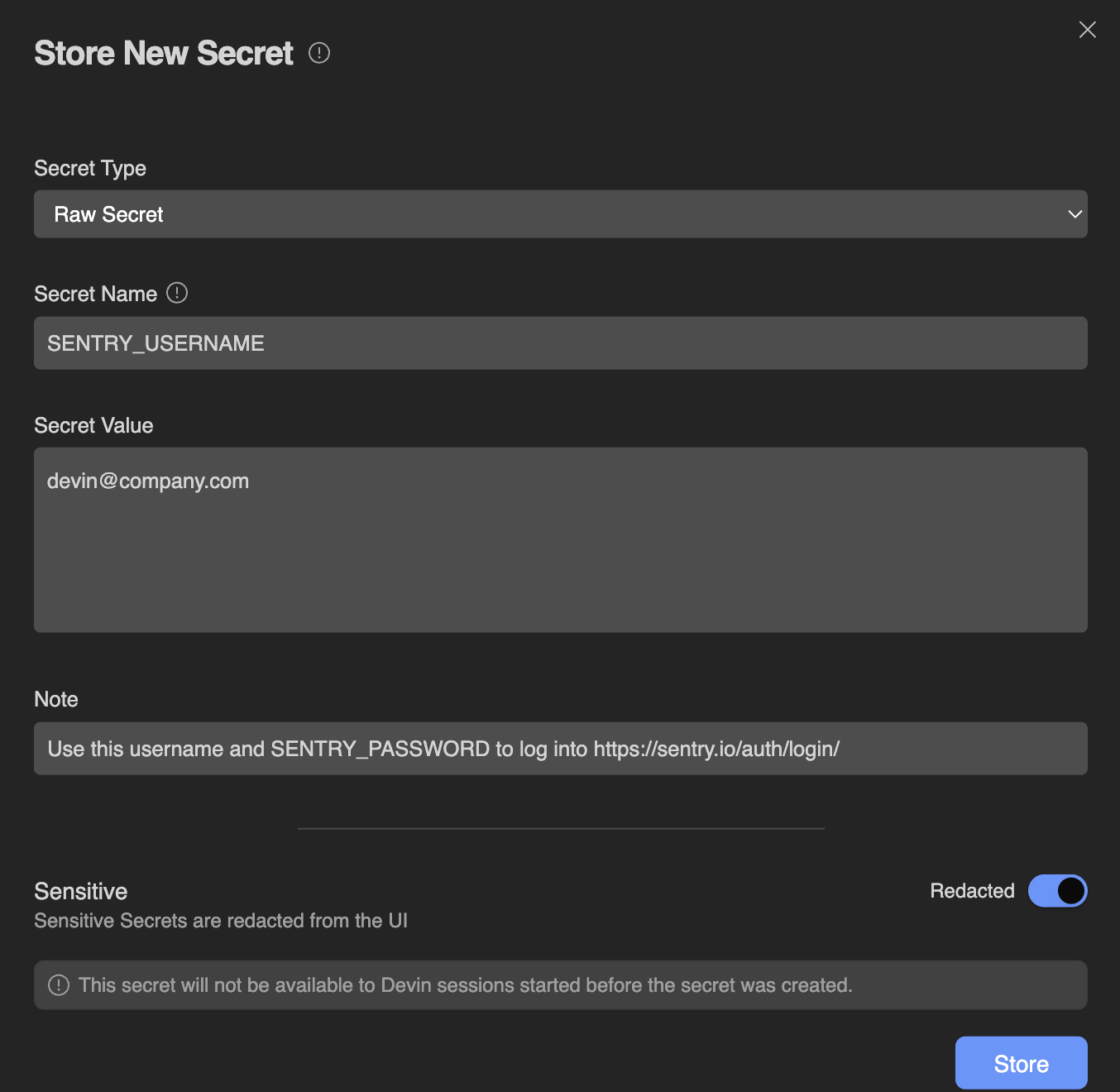 Wenn Sie ein Secret hinzufügen, können Sie eine Notiz ergänzen, die zusätzlichen Kontext oder Anweisungen zur Verwendung des Secrets enthält. Verwenden Sie dieses Feld, um nützliche Informationen sowohl an Devin als auch an die übrigen Mitglieder Ihrer Organisation zu übermitteln. Beispiel-Notizen könnten sein:
* Dieser API-Schlüssel darf nur in unserer Produktionsumgebung verwendet werden, aber niemals in Staging oder Dev.
* Wird für unsere AWS-RDS-Datenbank in us-west-2 verwendet
* Diese Zugangsdaten werden nach Q3 2025 außer Betrieb genommen
* Läuft automatisch alle 30 Tage ab – kontaktieren Sie das SecOps-Team für eine Rotation, falls dies fehlschlägt
* Dieser API-Schlüssel ist mit dem Benutzerkonto [devin@company.com](mailto:devin@company.com) verknüpft
Wenn Sie ein Secret hinzufügen, können Sie eine Notiz ergänzen, die zusätzlichen Kontext oder Anweisungen zur Verwendung des Secrets enthält. Verwenden Sie dieses Feld, um nützliche Informationen sowohl an Devin als auch an die übrigen Mitglieder Ihrer Organisation zu übermitteln. Beispiel-Notizen könnten sein:
* Dieser API-Schlüssel darf nur in unserer Produktionsumgebung verwendet werden, aber niemals in Staging oder Dev.
* Wird für unsere AWS-RDS-Datenbank in us-west-2 verwendet
* Diese Zugangsdaten werden nach Q3 2025 außer Betrieb genommen
* Läuft automatisch alle 30 Tage ab – kontaktieren Sie das SecOps-Team für eine Rotation, falls dies fehlschlägt
* Dieser API-Schlüssel ist mit dem Benutzerkonto [devin@company.com](mailto:devin@company.com) verknüpft
## Dauerhaft gespeicherte globale Secrets
Secrets, die in den [Settings & Library > Secrets](http://app.devin.ai/secrets) hinzugefügt werden, werden **dauerhaft gespeichert** und gelten für zukünftige Sitzungen in der gesamten Organisation. Beachten Sie, dass alle Secrets, die Sie hier hinzufügen, von Devin in allen zukünftigen Devin-Sitzungen innerhalb Ihrer Organisation verwendet werden können. Alle Secrets werden im Ruhezustand verschlüsselt. **Neue Secrets stehen Devin nur in Sitzungen zur Verfügung, die *nachdem* Sie das Secret hinzugefügt haben, erstellt werden.**
Bitte beachten Sie, dass alle Mitglieder Ihrer Organisation globale Secrets verwenden können, aber nur Admins vorhandene Secrets anzeigen oder bearbeiten dürfen. Achten Sie darauf, nur Secrets hinzuzufügen, die speziell auf Ihre Organisation zugeschnitten und für alle ihre Mitglieder nutzbar sind.
### Persönliche Secrets
Zusätzlich zu organisationsweiten Secrets können Sie **persönliche Secrets** erstellen, die nur für Ihre eigenen Sitzungen gelten. Persönliche Secrets werden nicht mit anderen Mitgliedern Ihrer Organisation geteilt. Das ist nützlich für Anmeldedaten, die mit Ihren persönlichen Accounts verknüpft sind, oder zum Testen von Secrets, die nicht dem gesamten Team offengelegt werden sollten.
Um ein persönliches Secret zu erstellen, wählen Sie beim Hinzufügen eines neuen Secrets auf der [Secrets-Seite](https://app.devin.ai/secrets) den Geltungsbereich **Personal** aus. Persönliche Secrets sind nur in Sitzungen zugänglich, die Sie erstellen, und sind für andere Mitglieder der Organisation oder Admins nicht sichtbar.
Es gibt mehrere Arten von Secrets:
Dies ist am besten geeignet für generische Secrets mit einem einzelnen Wert. Jeder Secret Name (auch bekannt als Secret Key) ist einem einzelnen Secret Value zugeordnet. Beispiele für Secrets, die hier gespeichert werden können, sind:
* API Keys
* SSH Keys
* Benutzernamen oder Passwörter
* Tokens
Wenn ein einzelnes Secret mehrere Werte benötigt, erstellen Sie bitte ein separates Secret für jeden Wert. Sie könnten beispielsweise `GITHUB_USERNAME` und `GITHUB_PASSWORD` als zwei Raw Secrets speichern.
**Cookies „halten“ Ihren authentifizierten Zustand**; wenn Sie bei einer Website angemeldet sind, sorgt das Übergeben Ihrer Cookies für diese Website an Devin dafür, dass Devin für dieselbe Website automatisch angemeldet ist.
Bitte beachten Sie, dass Cookies manchmal allein nicht ausreichen und zusätzliche Benutzernamen- oder Passwort-Secrets erfordern können. Beispielsweise kann Devin bei Amazon während des Shoppings oder beim Hinzufügen zum Warenkorb auf der Seite angemeldet sein, aber Amazon könnte beim Checkout eine zusätzliche Passwortbestätigung verlangen.
Cookies werden als Base64-codierte Zeichenkette eines durch `;` getrennten JSON-Arrays im standardmäßigen Chromium-Cookie-Format gespeichert. Das ist wichtig zu wissen, wenn Sie Cookies manuell codieren müssen, anstatt sie direkt aus Chrome zu exportieren. Details zum Hinzufügen eines Cookie-Secrets finden Sie unter [Adding a New Site Cookie](/de/product-guides/secrets#adding-a-new-site-cookie)
Time-based One-Time Passwords werden für Zwei-Faktor-Authentifizierung (2FA) verwendet. Devin kann TOTP-Secrets speichern, die ähnlich funktionieren wie in Google Authenticator oder Authy. Details zum Hinzufügen eines TOTP-Secrets finden Sie unter [Adding a New TOTP](/de/product-guides/secrets#adding-a-new-totp)
Devin unterstützte früher die Erstellung von Key-Value-Secrets, die mehrere Keys pro Secret abbilden konnten. Diese Funktion ist jedoch nicht mehr verfügbar.
Anstatt Key-Value-Secrets zu erstellen, empfehlen wir, einfach mehrere Raw Secrets für jedes einzelne Feld anzulegen. Anstatt beispielsweise ein Key-Value-Secret für `JIRA_LOGIN` zu erstellen, könnten Sie zwei Raw Secrets anlegen: `JIRA_USERNAME` und `JIRA_PASSWORD`.
## Repository-spezifische Secrets
Um Secrets auf ein bestimmtes Repository zu beschränken, können Sie sie während der [Umgebungskonfiguration](/de/onboard-devin/environment) als Umgebungsvariablen (oder in einer .env-Datei) hinzufügen.
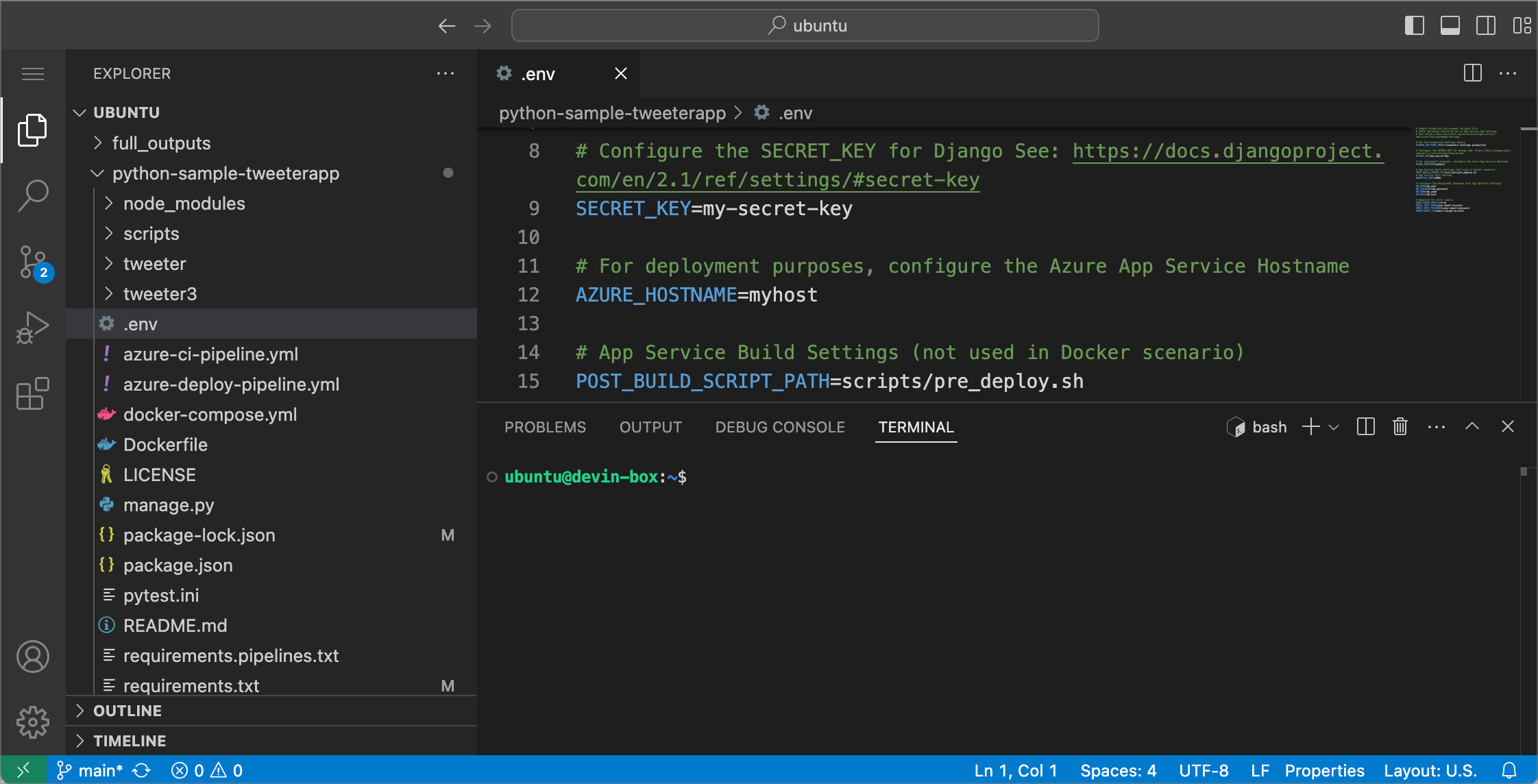
Sitzungen, die künftig denselben Snapshot verwenden, können auf diese Umgebungsvariablen zugreifen; andere, nicht damit verbundene Sitzungen hingegen nicht.
## Sitzungsspezifische Secrets
Während Devin arbeitet, kann Devin Sie im aktuellen Gespräch auffordern, Anmeldedaten (API-Schlüssel, Logins usw.) anzugeben, etwa so:
 Wenn Devin auf diese Weise nach Secrets fragt, gelten diese ausschließlich für die aktuelle Sitzung und werden nicht für zukünftige Sitzungen gespeichert.
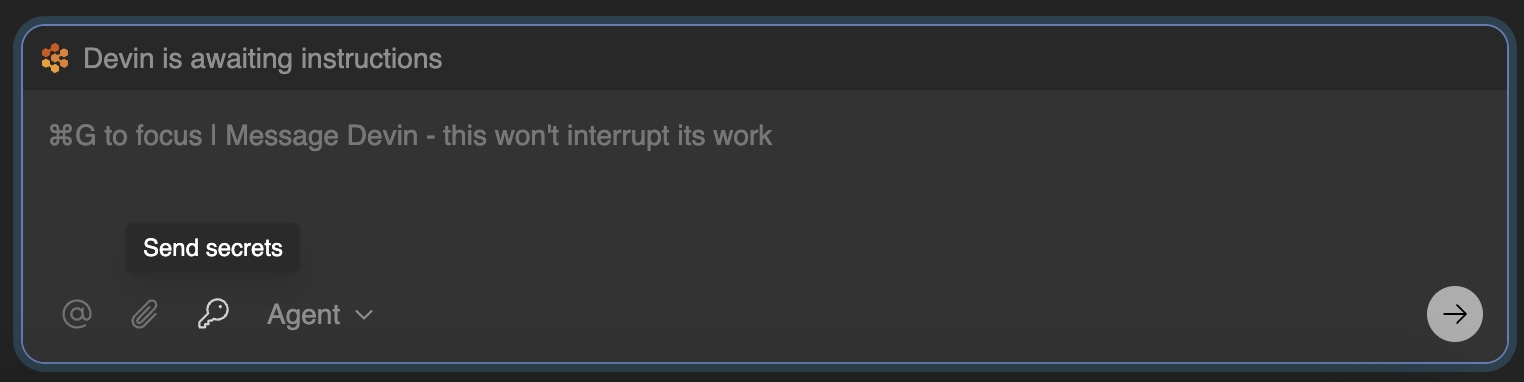
Alternativ können Sie sitzungsspezifische Secrets auch selbst festlegen:
Wenn Devin auf diese Weise nach Secrets fragt, gelten diese ausschließlich für die aktuelle Sitzung und werden nicht für zukünftige Sitzungen gespeichert.
Alternativ können Sie sitzungsspezifische Secrets auch selbst festlegen:
## Arbeiten mit Secrets
Sobald ein Secret in Devin konfiguriert wurde, kann deine Anwendung darauf wie auf eine normale ENV-Variable zugreifen (sofern die Session nach der Konfiguration deines Secrets gestartet wurde). Dies gilt für globale, organisationsweite Secrets, repo-spezifische Secrets und sitzungsspezifische Secrets.
Devin nimmt einige Umwandlungen am Namen vor, um sicherzustellen, dass deine Secrets gültige ENV-Variablen sind:
* Ungültige Zeichen werden entfernt, indem alles, was kein Buchstabe, keine Ziffer oder kein Unterstrich ist, durch einen Unterstrich ersetzt wird. Zum Beispiel würde das Secret mit dem Namen Abc%123 zur ENV-Variable Abc\_123 werden.
* Wenn dein Secret-Name nicht mit einem Buchstaben beginnt, fügt Devin am Anfang des Namens einen Unterstrich hinzu. Zum Beispiel würde das Secret 123MYVAR zur ENV-Variable \_123MYVAR werden.
* Wenn du zwei Secrets mit demselben Namen hast, fügt Devin am Ende einen Zähler hinzu. Zum Beispiel erhältst du, wenn du zwei Secrets namens MY\_SECRET hast, zwei ENV-Variablen mit den Namen MY\_SECRET und MY\_SECRET\_2 und so weiter.
Anschließend kannst du auf deine Secrets mit der in deiner Anwendung bevorzugten Methode zum Lesen von ENV-Variablen zugreifen. Du kannst zum Beispiel ein Dollarzeichen voranstellen, um auf ein Secret wie \$API\_KEY zu verweisen.
## Hinzufügen eines neuen Site-Cookies
Um ein Site-Cookie hinzuzufügen, führen Sie bitte die folgenden Schritte aus:
1. Melden Sie sich wie gewohnt bei dem Konto an, das Sie mit Devin teilen möchten. Dadurch werden Cookies erzeugt.
2. Um die Cookies aus dem Browser-Speicher zu erhalten, laden Sie die Browsererweiterung [Share your cookies](https://chromewebstore.google.com/detail/share-your-cookies/poijkganimmndbhghgkmnfgpiejmlpke) herunter und folgen Sie den Schritten in dieser Erweiterung, um Ihre Cookies zu exportieren. Sie können testen, ob das Importieren der Cookies in ein anderes Chrome-Profil Sie erfolgreich bei der Website authentifiziert.
3. Fügen Sie die exportierten Cookies über die [Secrets-Seite](https://app.devin.ai/secrets) zu Devin hinzu.
4. Wenn Devin die Cookies für eine Website verwendet, sollte es beim Aufruf dieser Website feststellen, dass es bereits angemeldet ist. Bitten Sie Devin, es auszuprobieren!
Wenn Sie nicht Chrome verwenden oder Cookies manuell kodieren müssen, beachten Sie, dass Devin Cookies als base64-kodierten String erwartet, der aus durch `;` getrennten JSON-Objekten im Standard-Chromium-Cookieformat besteht.
## Einmalpasswort
Devin kann jetzt Zwei-Faktor-Authentifizierung (2FA) mit einem zeitbasierten Einmalpasswort (TOTP) unterstützen. Dazu musst du Devin die Informationen bereitstellen, die du beim Einrichten von 2FA in Devins Konto für die jeweilige Anwendung erhalten hast:
1. Melde dich bei Devins Konto für den Dienst an, der 2FA erfordert.
2. Gehe zu den Sicherheitseinstellungen des Kontos und suche nach einer Option, um den QR-Code neu zu generieren oder anzuzeigen. Diese Option kann z. B. „Set up“ oder „Replace Authenticator“ heißen.
3. Falls die Anwendung dies unterstützt, wähle die Option zum Anzeigen des QR-Codes.
4. Sobald der QR-Code auf deinem Bildschirm angezeigt wird, mache einen Screenshot.
5. Gehe zu [Devin's Secrets](https://app.devin.ai/secrets), klicke auf die Schaltfläche „Add Secret“ und ändere den Secret-Typ auf „One-time Password“. Vergib einen aussagekräftigen Namen. Klicke auf das kleine QR-Code-Symbol oben rechts im Wert-Eingabefeld und lade deinen QR-Code-Screenshot hoch.
Gib nur 2FA-Codes für Konten an, die ausschließlich für die Nutzung durch Devin eingerichtet wurden. Wir empfehlen nicht, Devin irgendwelche 2FA-Codes für deine persönlichen Konten weiterzugeben.
### Tipps für TOTPs
* Einige Anwendungen erlauben es möglicherweise nicht, den vorhandenen QR-Code anzuzeigen, sobald 2FA aktiviert wurde. In solchen Fällen bleibt nur, den QR-Code neu zu generieren.
* Bewahren Sie alle neuen Backup-Codes, die Sie während des Vorgangs erhalten, immer an einem sicheren Ort auf.