> ## Documentation Index
> Fetch the complete documentation index at: https://docs.devinenterprise.com/llms.txt
> Use this file to discover all available pages before exploring further.
# VPN-Konfiguration
> VPN-Zugriff für Devin konfigurieren, um eine Verbindung zu Ihrem internen Netzwerk herzustellen
Devin arbeitet in seiner eigenen VM-Workspace-Umgebung und muss manchmal auf Ressourcen in Ihrem internen Netzwerk zugreifen (z. B. interne Paketregistrys, Staging-Services, selbstgehostete Services). Genau wie Ihre Entwickler kann Devin einen Client-VPN verwenden, um eine Verbindung zu Ihrem internen Netzwerk herzustellen.
## Checkliste der Voraussetzungen
Bevor Sie den VPN-Zugang einrichten, stellen Sie Folgendes sicher:
1. **Überprüfung des öffentlichen Zugriffs**
* Bestätigen Sie, dass diese Dienste **nicht** über das öffentliche Internet zugänglich sind.
* Für cloudbasierte Dienste (z. B. Gitlab Cloud Package Registry, JFrog Artifactory Cloud) ist in der Regel ein Access-Token ausreichend.
2. **Authentifizierungsmethode:**
Die Verwendung eines Service-Accounts für die Authentifizierung wird empfohlen. Zugangsdaten können sicher über Devins [Secrets](/de/product-guides/secrets)-Funktion gespeichert werden.
## OpenVPN einrichten
OpenVPN ist in Devins Workspace vorinstalliert. So konfigurierst du OpenVPN:
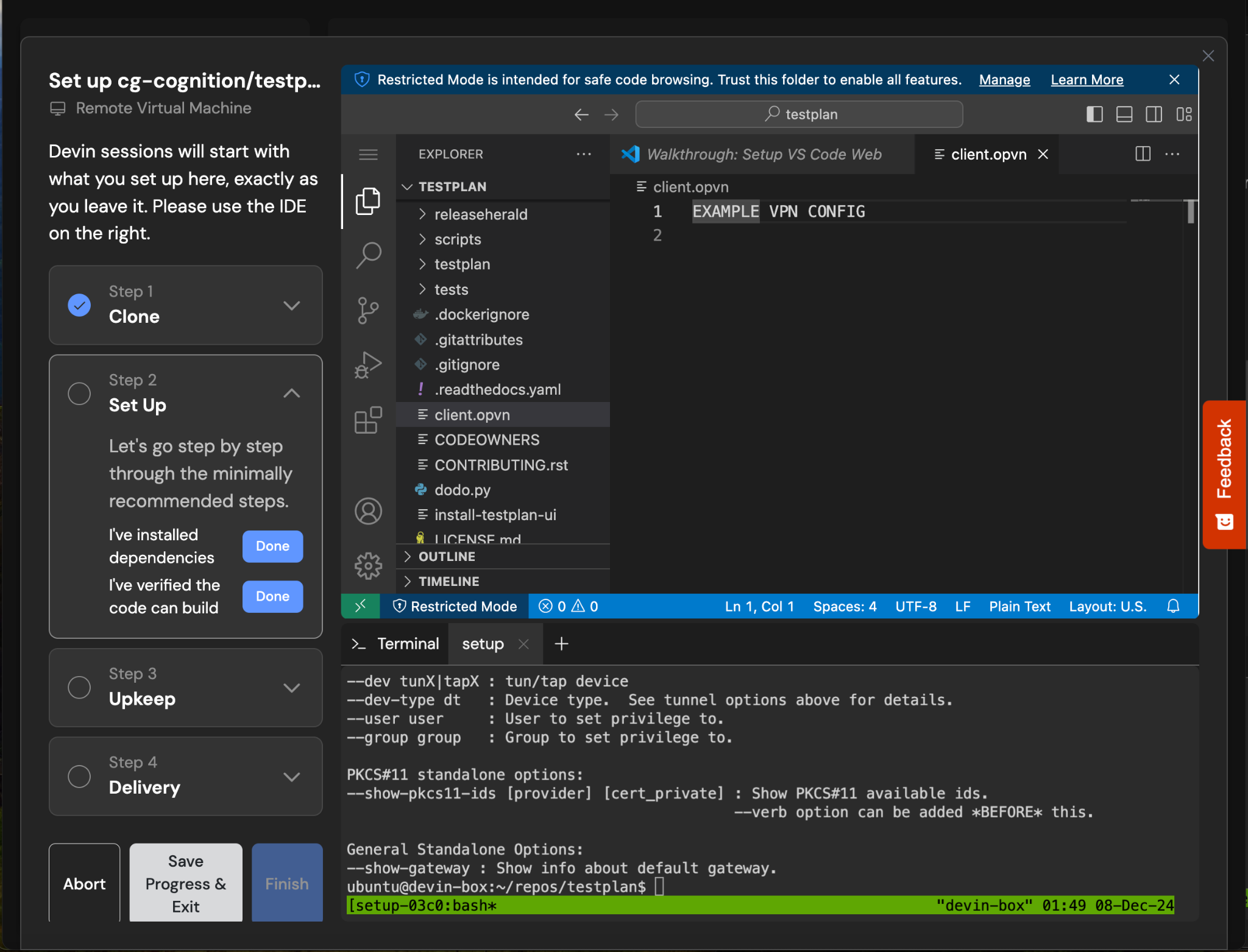
1. Lade deine `config.ovpn`‑Konfigurationsdatei in Devins Workspace hoch, indem du sie per Drag & Drop in die VSCode‑Instanz ziehst.
 2. Richte OpenVPN als Systemdienst ein, indem du die Datei `/etc/systemd/system/openvpn.service` erstellst:
```
[Unit]
Description=OpenVPN Client Service
After=network.target
[Service]
ExecStart=/usr/sbin/openvpn --config /path/to/config.ovpn
Restart=always
[Install]
WantedBy=multi-user.target
```
Laden Sie anschließend systemd neu und aktivieren und starten Sie den Dienst.
```bash theme={null}
sudo systemctl daemon-reload
sudo systemctl enable openvpn
sudo systemctl start openvpn
```
Dadurch wird sichergestellt, dass die VPN-Verbindung vom System verwaltet und bei einem Ausfall automatisch wiederhergestellt wird.
2. Richte OpenVPN als Systemdienst ein, indem du die Datei `/etc/systemd/system/openvpn.service` erstellst:
```
[Unit]
Description=OpenVPN Client Service
After=network.target
[Service]
ExecStart=/usr/sbin/openvpn --config /path/to/config.ovpn
Restart=always
[Install]
WantedBy=multi-user.target
```
Laden Sie anschließend systemd neu und aktivieren und starten Sie den Dienst.
```bash theme={null}
sudo systemctl daemon-reload
sudo systemctl enable openvpn
sudo systemctl start openvpn
```
Dadurch wird sichergestellt, dass die VPN-Verbindung vom System verwaltet und bei einem Ausfall automatisch wiederhergestellt wird.
## Alternative VPN-Clients
Wenn Ihre Organisation eine andere VPN-Lösung verwendet:
### Öffentlich verfügbare VPN-Clients
Für Clients wie Fortinet, die sich über einen Paketmanager installieren lassen:
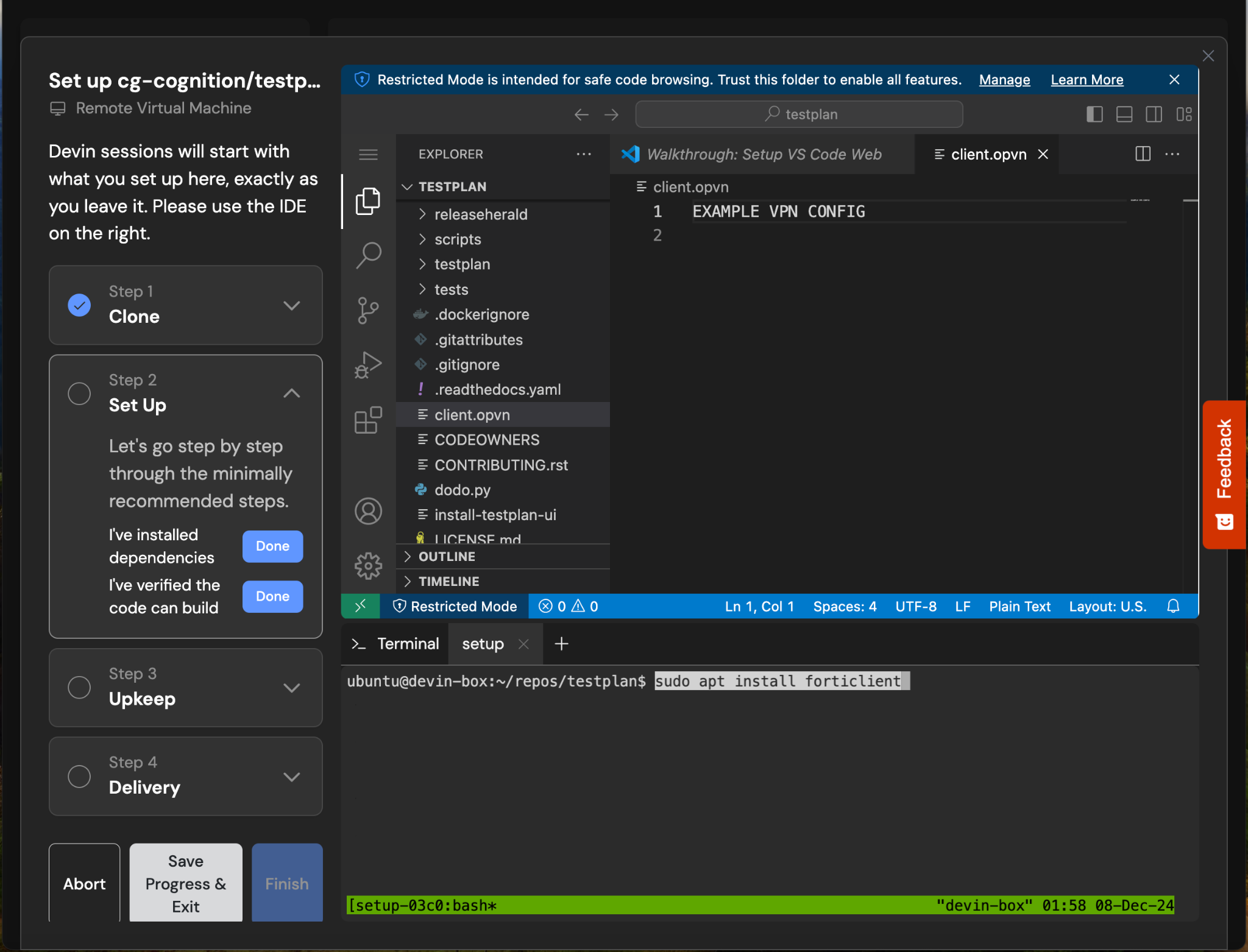 1. Installieren Sie den Client während der Einrichtung mit den entsprechenden Paketmanager-Befehlen:
```bash theme={null}
sudo apt install forticlient
```
2. Konfigurieren Sie den Startbefehl, um die Verbindung herzustellen
1. Installieren Sie den Client während der Einrichtung mit den entsprechenden Paketmanager-Befehlen:
```bash theme={null}
sudo apt install forticlient
```
2. Konfigurieren Sie den Startbefehl, um die Verbindung herzustellen
### Private VPN-Clients
Für Clients wie Palo Alto GlobalProtect, die eine Binärinstallation erfordern:
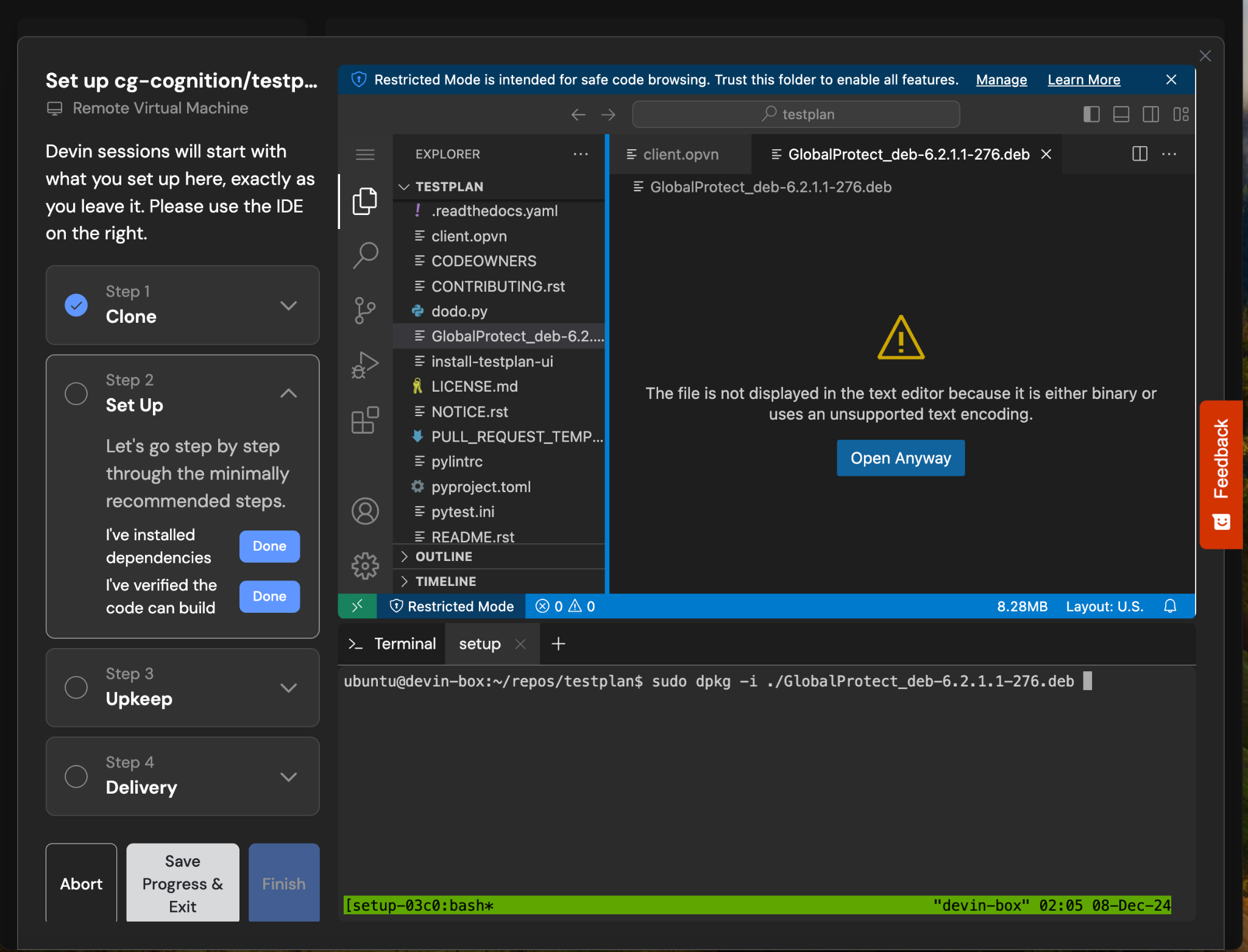
1. Laden Sie die Client-Binärdatei und das Zertifikat in Devins Workspace hoch, indem Sie sie per Drag-and-drop in die VSCode-Instanz ziehen.
2. Installieren Sie mit:
```bash theme={null}
sudo dpkg -i /path/to/GlobalProtect_deb.deb
```
 3. Konfigurieren Sie den Startbefehl:
```bash theme={null}
globalprotect import-certificate --location /path/to/cert
```
3. Konfigurieren Sie den Startbefehl:
```bash theme={null}
globalprotect import-certificate --location /path/to/cert
```