> ## Documentation Index
> Fetch the complete documentation index at: https://docs.devinenterprise.com/llms.txt
> Use this file to discover all available pages before exploring further.
# Schnellstart
> Erstelle einen Outpost und stelle Sitzungen über eine einzelne Maschine bereit
* Eine Organisation mit aktiviertem Outposts
* Ein [v3-API-Token](/de/api-reference/v3/overview) mit den entsprechenden Outposts-Scopes:
* `account.outposts.orchestrator` für Orchestratoren, die Outposts verwalten (schließt den Scope für Maschinen ein)
* `account.outposts.machine` für Worker, die die Warteschlange lesen und Sitzungen beanspruchen und freigeben
* Eine Maschine (VM oder Container) mit:
* installierter Devin CLI
* den [Maschinenabhängigkeiten](/de/onboard-devin/outposts#machine-dependencies)
* deinen geklonten Repositories mit konfigurierten Remotes
* Zugriff auf die Build-Tools, Paket-Registries, Secrets und internen Services, die deine Sitzungen benötigen
Sitzungen werden direkt auf der Maschine mit den Berechtigungen Ihres
Nutzers ausgeführt. Wir empfehlen, den Worker in einem dedizierten Verzeichnis
auszuführen, in dem ein Agent frei arbeiten darf — oder besser noch auf
einer Maschine, die für langlaufende agentische Arbeit reserviert ist, etwa
einem Mac Mini auf Ihrem Schreibtisch.
Laden Sie die [Devin CLI](/de/cli) herunter und installieren Sie sie:
```bash theme={null}
curl -fsSL https://cli.devin.ai/install.sh | bash
```
Gehen Sie in [Devin Cloud](https://app.devin.ai) zu Settings → Environment → Outposts und klicken Sie auf die Schaltfläche "Create Outpost".
Geben Sie Ihrem Outpost einen Namen und wählen Sie den Typ von Maschinen aus, die er bereitstellen soll (z. B. Linux, Windows oder Mac). Klicken Sie dann auf die Schaltfläche "Create".
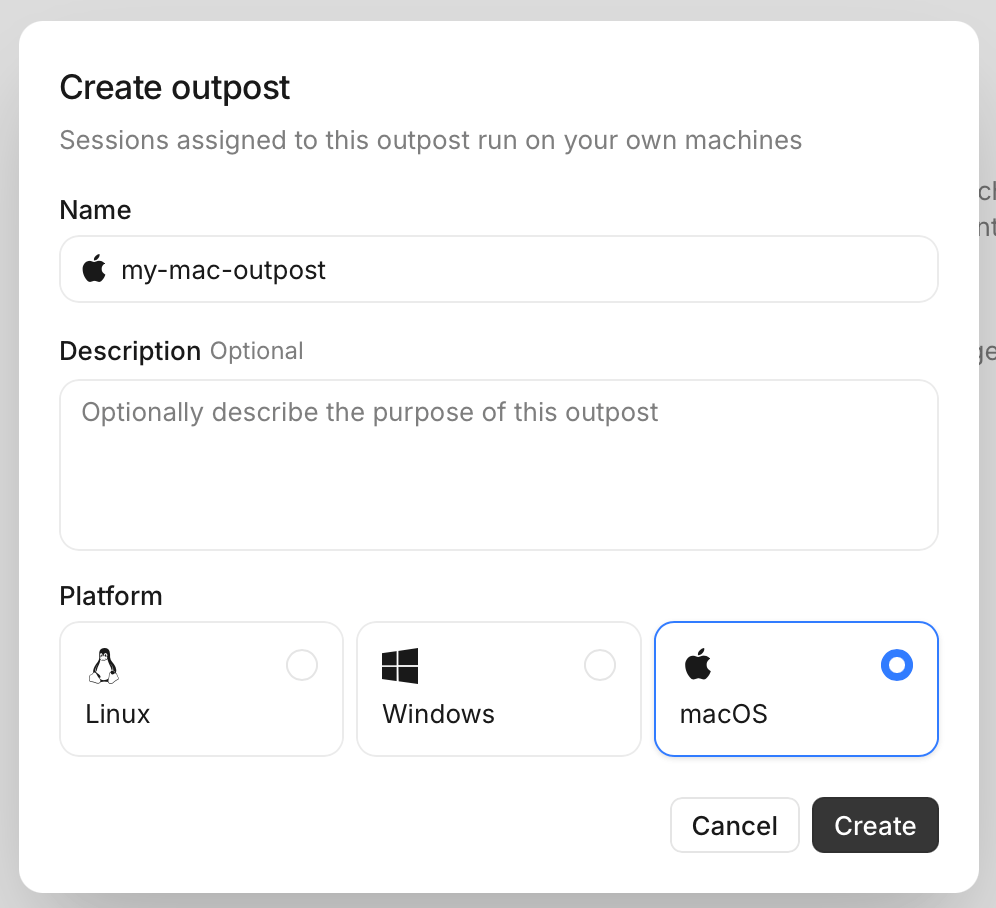 Nachdem Sie Ihren Outpost erstellt haben, erhalten Sie ein Outpost-Token, das Worker, die Sie ihm zuweisen möchten, zur Authentifizierung bei Devin verwenden.
Kopieren Sie das Token und bewahren Sie es für die spätere Verwendung an einem sicheren Ort auf. **Das Token wird beim Erstellen des Outposts nur einmal angezeigt**.
Wechseln Sie in ein Verzeichnis, in dem Ihr Worker ausgeführt werden soll:
```bash theme={null}
cd /path/to/worker/directory
```
Führen Sie dann den Befehl `devin worker start` mit dem Namen und dem Token Ihres Outposts aus, die Sie zuvor kopiert haben:
```bash theme={null}
devin worker start --outpost= --token=
```
Starten Sie in [Devin Cloud](https://app.devin.ai) eine neue Sitzung und konfigurieren Sie sie so, dass sie auf Ihrem Outpost ausgeführt wird. Unter "Configuration" → "Virtual environment" wird Ihr neuer Outpost aufgeführt. Wählen Sie ihn aus, um Ihre Sitzung dort auszuführen.
Jetzt können Sie Devin bitten, auf Ihrer Maschine mit dem Bauen zu beginnen! Probieren Sie etwas Einfaches aus wie
```
Create a "hello world" python script for me
```
und sehen Sie zu, wie das Skript im Verzeichnis Ihres Workers erscheint!
### Nächste Schritte
Starten Sie den Worker in einem Verzeichnis, in dem sich Ihr Code befindet, und bitten Sie Devin, darauf aufzubauen. Sitzungen sehen die Repositorys, die unter dem Arbeitsverzeichnis des Workers ausgecheckt sind. Um mehr Sitzungen gleichzeitig zu bedienen, führen Sie den Worker auf mehreren Maschinen aus, die auf denselben Outpost verweisen: N Worker bedienen N gleichzeitige Sitzungen, und der Rest wartet in der Warteschlange.
Stellen Sie Maschinen automatisch bereit, sobald Sitzungen in die Warteschlange aufgenommen werden, anstatt dauerhaft laufende Worker bereitzuhalten.
Führen Sie Ihren Outpost auf der Plattform aus, die Sie bereits verwenden — Namespace, Modal, E2B und mehr.
Gehen Sie in [Devin Cloud](https://app.devin.ai) zu Settings → Environment → Outposts und klicken Sie auf die Schaltfläche "Create Outpost".
Geben Sie Ihrem Outpost einen Namen und wählen Sie Linux als Plattform aus (Ihre container laufen unter Linux). Klicken Sie dann auf die Schaltfläche "Create".
Nachdem Sie Ihren Outpost erstellt haben, erhalten Sie ein Outpost-Token, das Worker, die Sie ihm zuweisen möchten, zur Authentifizierung bei Devin verwenden.
Kopieren Sie das Token und bewahren Sie es für die spätere Verwendung an einem sicheren Ort auf. **Das Token wird beim Erstellen des Outposts nur einmal angezeigt**.
Wechseln Sie in ein Verzeichnis, in dem Ihr Worker ausgeführt werden soll:
```bash theme={null}
cd /path/to/worker/directory
```
Führen Sie dann den Befehl `devin worker start` mit dem Namen und dem Token Ihres Outposts aus, die Sie zuvor kopiert haben:
```bash theme={null}
devin worker start --outpost= --token=
```
Starten Sie in [Devin Cloud](https://app.devin.ai) eine neue Sitzung und konfigurieren Sie sie so, dass sie auf Ihrem Outpost ausgeführt wird. Unter "Configuration" → "Virtual environment" wird Ihr neuer Outpost aufgeführt. Wählen Sie ihn aus, um Ihre Sitzung dort auszuführen.
Jetzt können Sie Devin bitten, auf Ihrer Maschine mit dem Bauen zu beginnen! Probieren Sie etwas Einfaches aus wie
```
Create a "hello world" python script for me
```
und sehen Sie zu, wie das Skript im Verzeichnis Ihres Workers erscheint!
### Nächste Schritte
Starten Sie den Worker in einem Verzeichnis, in dem sich Ihr Code befindet, und bitten Sie Devin, darauf aufzubauen. Sitzungen sehen die Repositorys, die unter dem Arbeitsverzeichnis des Workers ausgecheckt sind. Um mehr Sitzungen gleichzeitig zu bedienen, führen Sie den Worker auf mehreren Maschinen aus, die auf denselben Outpost verweisen: N Worker bedienen N gleichzeitige Sitzungen, und der Rest wartet in der Warteschlange.
Stellen Sie Maschinen automatisch bereit, sobald Sitzungen in die Warteschlange aufgenommen werden, anstatt dauerhaft laufende Worker bereitzuhalten.
Führen Sie Ihren Outpost auf der Plattform aus, die Sie bereits verwenden — Namespace, Modal, E2B und mehr.
Gehen Sie in [Devin Cloud](https://app.devin.ai) zu Settings → Environment → Outposts und klicken Sie auf die Schaltfläche "Create Outpost".
Geben Sie Ihrem Outpost einen Namen und wählen Sie Linux als Plattform aus (Ihre container laufen unter Linux). Klicken Sie dann auf die Schaltfläche "Create".
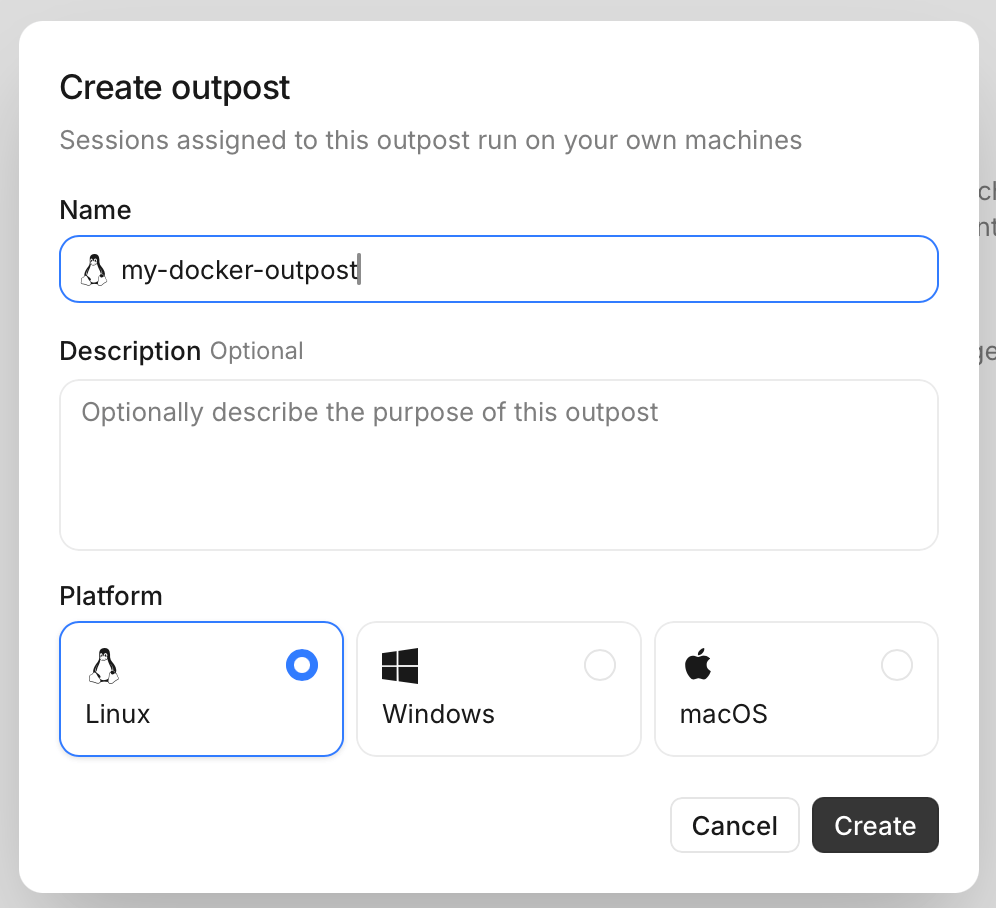 Nach dem Erstellen Ihres Outposts erhalten Sie ein Outpost-Token, mit dem sich die Worker authentifizieren, die Sie diesem Outpost zuweisen möchten.
Kopieren Sie das Token und bewahren Sie es für die spätere Verwendung an einem sicheren Ort auf. **Das Token wird beim Erstellen des Outposts nur einmal angezeigt**.
Verwenden Sie das offizielle Devin CLI-Image (`public.ecr.aws/e0h8a4b6/devin-cli`) als Basis und fügen Sie die [Maschinenabhängigkeiten](/de/onboard-devin/outposts#machine-dependencies) sowie alle Repositories oder Tools hinzu, die Ihre Sitzungen benötigen:
```dockerfile Dockerfile theme={null}
# Die Devin CLI ist vorinstalliert und ist der Entrypoint des Images.
# Verwende :stable oder pinne einen bestimmten CLI-Versions-Tag an.
FROM public.ecr.aws/e0h8a4b6/devin-cli:stable
# git ist erforderlich; ffmpeg aktiviert Bildschirmaufnahme-Features
RUN apt-get update && apt-get install -y --no-install-recommends \
ca-certificates git ffmpeg \
&& rm -rf /var/lib/apt/lists/*
# Das Verzeichnis, in dem der Worker ausgeführt wird
WORKDIR /repos
# Optional: Die Repositories auschecken, die deine Sitzungen benötigen:
# RUN git clone https://github.com/your-org/app.git \
# && git clone https://github.com/your-org/infra.git
CMD ["worker", "start"]
```
Oder lass Devin ein Dockerfile für dich erstellen:
```
Erstelle ein Dockerfile für ein Devin Outposts-Worker-Image. Verwende
public.ecr.aws/e0h8a4b6/devin-cli:stable als Basis, in dem die Devin CLI vorinstalliert
und als Entrypoint des Images konfiguriert ist. Installiere git und ffmpeg. Klone diese Repositories
in das Arbeitsverzeichnis, in dem der Worker ausgeführt wird: . Der Standardbefehl
sollte ["worker", "start"] lauten.
```
Browser-Funktionen benötigen Chrome oder Chromium im Image, wobei
`DEVIN_CHROME_PATH` auf die Binärdatei verweisen muss. Das Basis-Image ist Ubuntu, und
Ubuntus `chromium`-apt-Paket ist nur ein Snap-Stub, der in
Containern nicht funktioniert — installieren Sie für amd64-Images stattdessen Google Chrome:
```dockerfile theme={null}
RUN apt-get update && apt-get install -y --no-install-recommends curl \
&& curl -fsSL https://dl.google.com/linux/direct/google-chrome-stable_current_amd64.deb -o /tmp/chrome.deb \
&& apt-get install -y --no-install-recommends /tmp/chrome.deb \
&& rm /tmp/chrome.deb && rm -rf /var/lib/apt/lists/*
ENV DEVIN_CHROME_PATH=/usr/bin/google-chrome
```
Für private Repositories binden Sie Zugangsdaten mit Ihrem bevorzugten Mechanismus ein (z. B. [Build-Secrets](https://docs.docker.com/build/building/secrets/)), damit Klone und Remotes zur Laufzeit funktionieren.
Wenn Sie mit Ihrem Dockerfile zufrieden sind, bauen Sie das Image:
```bash theme={null}
docker build -t devin-worker .
```
Starten Sie mit dem Befehl `worker start` einen Container aus Ihrem Image und übergeben Sie dabei den Namen Ihres Outposts sowie das zuvor kopierte Token (der Entrypoint des Images ist die Devin CLI, daher werden die Argumente direkt an `devin` übergeben):
```bash theme={null}
docker run devin-worker \
worker start --outpost= --token=
```
Starten Sie in [Devin Cloud](https://app.devin.ai) eine neue Sitzung und konfigurieren Sie sie so, dass sie auf Ihrem Outpost ausgeführt wird. Unter "Konfiguration" → "Virtuelle Umgebung" sehen Sie Ihren neuen Outpost in der Liste. Wählen Sie ihn aus, um Ihre Sitzung darauf auszuführen.
Jetzt können Sie Devin bitten, in Ihrem Container mit dem Build zu beginnen! Versuchen Sie etwas Einfaches wie
```
Create a "hello world" python script for me
```
Und sieh zu, wie das Skript im Arbeitsverzeichnis des Containers erscheint!
### Nächste Schritte
Binden Sie die Repos, an denen Devin arbeiten soll, in das Image ein und lassen Sie Devin darauf aufbauen – Sitzungen sehen die Repos, die im Arbeitsverzeichnis des Workers ausgecheckt sind. Um mehr Sitzungen gleichzeitig zu bedienen, starten Sie weitere Container, die auf denselben Outpost zeigen: N Worker bedienen N gleichzeitige Sitzungen, der Rest wartet in der Warteschlange.
Stellen Sie Container automatisch bereit, sobald Sitzungen in die Warteschlange gelangen, anstatt langlebige Worker vorzuhalten.
Betreiben Sie Ihren outpost auf der Plattform, die Sie bereits nutzen — Namespace, Modal, E2B und mehr.
Nach dem Erstellen Ihres Outposts erhalten Sie ein Outpost-Token, mit dem sich die Worker authentifizieren, die Sie diesem Outpost zuweisen möchten.
Kopieren Sie das Token und bewahren Sie es für die spätere Verwendung an einem sicheren Ort auf. **Das Token wird beim Erstellen des Outposts nur einmal angezeigt**.
Verwenden Sie das offizielle Devin CLI-Image (`public.ecr.aws/e0h8a4b6/devin-cli`) als Basis und fügen Sie die [Maschinenabhängigkeiten](/de/onboard-devin/outposts#machine-dependencies) sowie alle Repositories oder Tools hinzu, die Ihre Sitzungen benötigen:
```dockerfile Dockerfile theme={null}
# Die Devin CLI ist vorinstalliert und ist der Entrypoint des Images.
# Verwende :stable oder pinne einen bestimmten CLI-Versions-Tag an.
FROM public.ecr.aws/e0h8a4b6/devin-cli:stable
# git ist erforderlich; ffmpeg aktiviert Bildschirmaufnahme-Features
RUN apt-get update && apt-get install -y --no-install-recommends \
ca-certificates git ffmpeg \
&& rm -rf /var/lib/apt/lists/*
# Das Verzeichnis, in dem der Worker ausgeführt wird
WORKDIR /repos
# Optional: Die Repositories auschecken, die deine Sitzungen benötigen:
# RUN git clone https://github.com/your-org/app.git \
# && git clone https://github.com/your-org/infra.git
CMD ["worker", "start"]
```
Oder lass Devin ein Dockerfile für dich erstellen:
```
Erstelle ein Dockerfile für ein Devin Outposts-Worker-Image. Verwende
public.ecr.aws/e0h8a4b6/devin-cli:stable als Basis, in dem die Devin CLI vorinstalliert
und als Entrypoint des Images konfiguriert ist. Installiere git und ffmpeg. Klone diese Repositories
in das Arbeitsverzeichnis, in dem der Worker ausgeführt wird: . Der Standardbefehl
sollte ["worker", "start"] lauten.
```
Browser-Funktionen benötigen Chrome oder Chromium im Image, wobei
`DEVIN_CHROME_PATH` auf die Binärdatei verweisen muss. Das Basis-Image ist Ubuntu, und
Ubuntus `chromium`-apt-Paket ist nur ein Snap-Stub, der in
Containern nicht funktioniert — installieren Sie für amd64-Images stattdessen Google Chrome:
```dockerfile theme={null}
RUN apt-get update && apt-get install -y --no-install-recommends curl \
&& curl -fsSL https://dl.google.com/linux/direct/google-chrome-stable_current_amd64.deb -o /tmp/chrome.deb \
&& apt-get install -y --no-install-recommends /tmp/chrome.deb \
&& rm /tmp/chrome.deb && rm -rf /var/lib/apt/lists/*
ENV DEVIN_CHROME_PATH=/usr/bin/google-chrome
```
Für private Repositories binden Sie Zugangsdaten mit Ihrem bevorzugten Mechanismus ein (z. B. [Build-Secrets](https://docs.docker.com/build/building/secrets/)), damit Klone und Remotes zur Laufzeit funktionieren.
Wenn Sie mit Ihrem Dockerfile zufrieden sind, bauen Sie das Image:
```bash theme={null}
docker build -t devin-worker .
```
Starten Sie mit dem Befehl `worker start` einen Container aus Ihrem Image und übergeben Sie dabei den Namen Ihres Outposts sowie das zuvor kopierte Token (der Entrypoint des Images ist die Devin CLI, daher werden die Argumente direkt an `devin` übergeben):
```bash theme={null}
docker run devin-worker \
worker start --outpost= --token=
```
Starten Sie in [Devin Cloud](https://app.devin.ai) eine neue Sitzung und konfigurieren Sie sie so, dass sie auf Ihrem Outpost ausgeführt wird. Unter "Konfiguration" → "Virtuelle Umgebung" sehen Sie Ihren neuen Outpost in der Liste. Wählen Sie ihn aus, um Ihre Sitzung darauf auszuführen.
Jetzt können Sie Devin bitten, in Ihrem Container mit dem Build zu beginnen! Versuchen Sie etwas Einfaches wie
```
Create a "hello world" python script for me
```
Und sieh zu, wie das Skript im Arbeitsverzeichnis des Containers erscheint!
### Nächste Schritte
Binden Sie die Repos, an denen Devin arbeiten soll, in das Image ein und lassen Sie Devin darauf aufbauen – Sitzungen sehen die Repos, die im Arbeitsverzeichnis des Workers ausgecheckt sind. Um mehr Sitzungen gleichzeitig zu bedienen, starten Sie weitere Container, die auf denselben Outpost zeigen: N Worker bedienen N gleichzeitige Sitzungen, der Rest wartet in der Warteschlange.
Stellen Sie Container automatisch bereit, sobald Sitzungen in die Warteschlange gelangen, anstatt langlebige Worker vorzuhalten.
Betreiben Sie Ihren outpost auf der Plattform, die Sie bereits nutzen — Namespace, Modal, E2B und mehr.