> ## Documentation Index
> Fetch the complete documentation index at: https://docs.devinenterprise.com/llms.txt
> Use this file to discover all available pages before exploring further.
# GitLab
> Arbeiten Sie direkt mit Devin in Ihren GitLab-Repositories
## Warum Devin mit GitLab integrieren?
Die Integration von Devin in deine GitLab-Repositories ermöglicht es Devin, Merge Requests zu erstellen, deine MR-Kommentare zu lesen und zu beantworten und effektiv mit deinem Team zusammenzuarbeiten. Dadurch wird Devin zu einem echten Mitglied deines Engineering-Teams.
**Verwendest du eine self-hosted GitLab-Instanz?** Wir unterstützen GitLab Self-Managed für Nutzer mit unserem Enterprise-Plan. Klicke einfach auf das Dropdown-Menü der Schaltfläche „Connect“ und wähle „Self-Hosted“ aus. Im Leitfaden zur [GitLab Self-Managed-Integration](/de/enterprise/integrations/gitlab-self-managed) findest du die vollständigen Setup-Anweisungen.
## Einrichten der Integration
**Die Einrichtung ist ganz einfach!** So legen Sie los:
1. Erstellen Sie ein neues GitLab-Konto speziell für Devin (genauso wie Sie ein persönliches Konto erstellen würden). Verwenden Sie dieses Konto – nicht Ihr persönliches – für den Integrationsprozess.
2. Gehen Sie in Ihrem Devin-Konto zu [Settings > **Connections** > **Gitlab**](https://app.devin.ai/settings/connections) und klicken Sie auf „Connect“.
3. Sie werden zu GitLab weitergeleitet, wo Sie:
* sich mit dem GitLab-Konto anmelden, das Sie für Devin erstellt haben (nicht mit Ihrem persönlichen Konto)
* die erforderlichen Berechtigungen gewähren, damit Devin mit Ihren Repositories arbeiten kann
4. Sobald dies abgeschlossen ist, kehren Sie zur Devin-Einstellungsseite zurück, wo Sie bestätigen können, dass die Integration aktiv ist.
Für GitLab-On-Premise- (self-hosted-) Installationen erfolgt die Synchronisierung des MR-Status (open, merged, closed) mit Devin-Sitzungen nur einmal täglich. Dadurch kann der MR-Status in Ihrer Sitzung oder Sitzungsliste bis zur nächsten Synchronisierung vorübergehend falsch dargestellt werden.
***
## Webhook-Konfiguration
Durch die Konfiguration eines Webhooks kann Devin automatisch Echtzeitbenachrichtigungen empfangen, wenn bestimmte Ereignisse in GitLab auftreten (z. B. beim Öffnen oder Aktualisieren von Merge Requests oder beim Kommentieren von Merge Requests).
So konfigurieren Sie den Webhook:
1. Gehen Sie in Ihrem Devin-Konto zu **Settings** > **Connections**
2. Suchen Sie die GitLab-Instanz, die Sie konfigurieren möchten
3. Klicken Sie auf das Dropdown-Menü **Manage**
4. Wählen Sie **Configure Webhook**
5. Folgen Sie den bereitgestellten Befehlen, um das Setup abzuschließen
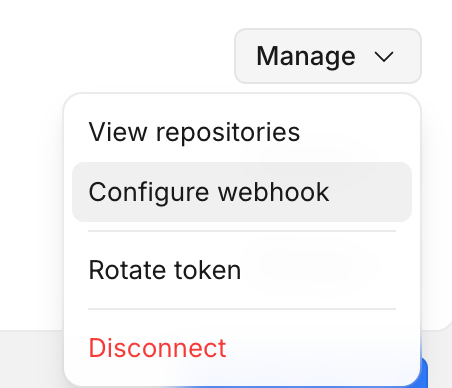 Nach der Konfiguration kann Devin in Echtzeit auf GitLab-Ereignisse reagieren, anstatt auf regelmäßige Abfragen angewiesen zu sein.
***
Nach der Konfiguration kann Devin in Echtzeit auf GitLab-Ereignisse reagieren, anstatt auf regelmäßige Abfragen angewiesen zu sein.
***
## Repository Permissions
### Für Core- und Teams-Nutzer
Sobald die Integration konfiguriert ist, können Sie in der Devin-Web-App Repositories direkt in Ihren Prompts mit @ erwähnen.
### Für Enterprise-Nutzer
Sobald die Integration konfiguriert ist, können Sie in **Enterprise Settings** > **Repository Permissions** Repositories bestimmten Organisationen zuweisen.
1. Gehen Sie zu **Enterprise Repositories**
2. Wählen Sie die richtige Organisation aus
3. Öffnen Sie **Manage Permissions**
4. Fügen Sie die relevanten Repositories mit den entsprechenden **Lese-/Schreibberechtigungen** hinzu
Wenn Repositories nach dem Herstellen der Verbindung nicht sofort angezeigt werden, aktualisiert Devin die Repository-Liste regelmäßig. Sie können die Repository-Liste in Devin auch manuell aktualisieren.
***
## Nutzerkonten verknüpfen
Für Enterprise-Nutzer mit einer self-hosted GitLab-Instanz können einzelne Nutzer ihre persönlichen GitLab-Konten mit Devin verknüpfen. Dadurch kann Devin GitLab-Vorgänge im Namen einzelner Nutzer ausführen.
So verknüpfen Sie ein persönliches GitLab-Konto:
1. Stellen Sie sicher, dass Sie Member einer Devin-Organisation mit GitLab-Repository-Berechtigungen sind
2. Gehen Sie in Ihren Devin-Settings zu **Personal Connections**
3. Suchen Sie nach der GitLab-Integration
4. Wählen Sie die GitLab-Verbindung aus und schließen Sie den Verknüpfungsvorgang ab
**Personal Connections zeigt nur Integrationen für Organisationen an, denen der Nutzer angehört.** Wenn die GitLab-Integration nicht angezeigt wird, stellen Sie sicher, dass Sie Member einer Devin-Organisation mit GitLab-Repository-Berechtigungen sind.
***
## Verwendung von Devin mit der GitLab-Integration
Nachdem Sie GitLab verbunden haben, richten Sie Ihre Repositories auf [Devin's Machine](https://app.devin.ai/machine) ein.
Auch wenn Devin Kommentare sehen und bearbeiten kann, die Sie zu seinen Merge- und Pull-Requests hinterlassen, sofern Sie ihn direkt darum bitten, wird Devin nicht automatisch aufwachen, um auf diese Kommentare zu antworten.
## Bewährte Vorgehensweisen
* Richten Sie ein eigenes GitLab-Konto für Devin ein
* Aktivieren Sie Branchschutz für die Branches main/master
* Konfigurieren Sie den Webhook für Ereignisbenachrichtigungen in Echtzeit
## Support
1. Erstellen Sie einen Slack-Connect-Channel mit unserem Team unter [app.devin.ai/settings/support](https://app.devin.ai/settings/support)
2. Geben Sie beim Melden von Problemen die Links zu den Sessions an und fügen Sie Screenshots bei