> ## Documentation Index
> Fetch the complete documentation index at: https://docs.devinenterprise.com/llms.txt
> Use this file to discover all available pages before exploring further.
# Ihre erste Sitzung
> Starten Sie Ihre erste Sitzung und sehen Sie, was Devin leisten kann
export const PromptBlock = ({children, type, agent, intent, playbookId}) => {
var utm = 'utm_source=docs&utm_medium=use-case-gallery&utm_campaign=prompt-block';
var tag = 'docs-use-case-gallery';
var agentParams = (agent ? '&agent=' + agent : '') + (intent ? '&intent=' + intent : '') + (playbookId ? '&playbookId=' + playbookId : '');
var label = type === 'schedule' ? 'Schedule in Devin' : type === 'playbook' ? 'Create Playbook' : type === 'knowledge' ? 'Add to Knowledge' : agent === 'advanced' ? 'Try in Devin' : agent === 'dana' ? 'Try in Dana' : agent === 'ada' ? 'Try in Ask Devin' : 'Try in Devin';
var buildUrl = function (text) {
var encoded = encodeURIComponent(text);
if (type === 'schedule') return 'https://app.devin.ai/settings/schedules/create?' + utm + agentParams + '&prompt=' + encoded;
if (type === 'playbook') return 'https://app.devin.ai/settings/playbooks/create?' + utm + '&body=' + encoded;
if (type === 'knowledge') return 'https://app.devin.ai/knowledge?' + utm + '&body=' + encoded;
if (agent === 'ada') return 'https://app.devin.ai/search?' + utm + '&noSubmit=true&prompt=' + encoded;
return 'https://app.devin.ai/?tags=' + tag + '&' + utm + agentParams + '&prompt=' + encoded;
};
const ref = React.useRef(null);
const [href, setHref] = React.useState('#');
React.useEffect(() => {
if (!ref.current) return;
var codeEl = ref.current.querySelector('pre code');
if (codeEl) {
var text = codeEl.textContent.trim();
if (text) setHref(buildUrl(text));
}
var header = ref.current.querySelector('[data-component-part="code-block-header"]');
if (header && !header.querySelector('.prompt-block-devin-link')) {
var link = document.createElement('a');
link.href = href;
link.target = '_blank';
link.rel = 'noopener noreferrer';
link.className = 'prompt-block-devin-link';
link.style.cssText = 'display:inline-flex;align-items:center;gap:6px;text-decoration:none;color:#fff;font-size:11px;font-weight:500;padding:4px 10px;border-radius:6px;white-space:nowrap;background:#317CFF;transition:background 0.2s;margin-left:8px;';
link.innerHTML = ' ' + label;
link.onmouseenter = function () {
link.style.background = '#2968D9';
};
link.onmouseleave = function () {
link.style.background = '#317CFF';
};
header.appendChild(link);
}
var existingLink = ref.current.querySelector('.prompt-block-devin-link');
if (existingLink && href !== '#') existingLink.href = href;
});
return
{children}
;
};
Bevor du deine erste Sitzung startest, stelle sicher, dass du deine Repositories [indiziert](/de/onboard-devin/index-repo) und [eingerichtet](/de/onboard-devin/environment) hast. Diese grundlegenden Schritte helfen
Devin, deine Codebasis zu verstehen und mit ihr zu arbeiten.
Jetzt, da alles eingerichtet ist, starte deine erste Devin-Sitzung! Dieser Leitfaden führt dich durch die neue Sitzungsoberfläche und zeigt dir, wie du am besten mit Devin interagierst.
Arbeitest du lieber im Terminal? Mit [Devin CLI](/de/cli) kannst du Sitzungen direkt über die Befehlszeile starten. Installiere es in 2 Minuten mit `curl -fsSL https://cli.devin.ai/install.sh | bash`.
## Die Devin-Session-Seite verstehen
Wenn du eine neue Session startest, siehst du zwei Hauptmodi: **Ask** und **Agent**.
Sofern du noch keinen vollständig definierten Plan hast, empfehlen wir, mit Ask zu beginnen, um gemeinsam mit Devin einen Plan zu erstellen, und dann in den Agent-Modus zu wechseln, um diesen auszuführen.
### Ask-Modus
**Ask Devin** ist ein leichtgewichtiger Modus, mit dem du deine Codebasis erkunden und Aufgaben mit Devin planen kannst, ohne Änderungen am eigentlichen Code vorzunehmen. Ask Devin unterstützt jetzt sowohl das Stellen von Fragen als auch die Planung:
* **Stelle Fragen** dazu, wie dein Code funktioniert. Nutzt die erweiterte Codesuche, um detaillierte, präzise und gut belegte Antworten zu liefern.
* **Plane Aufgaben**, indem du Arbeit vor der Implementierung zuschneidest und planst. Devin erzeugt kontextreiche Prompts für Agent-Sitzungen.
Wenn du eine Devin-Sitzung über Ask Devin startest, ist der Sitzungsstatus direkt in der Unterhaltung sichtbar.
#### Ask Mode auslösen
Sie können den Ask Mode von der Hauptseite oder von einer DeepWiki-Seite aus aktivieren.
Um den Ask Mode von der Hauptseite aus zu verwenden, wechseln Sie in den Ask Mode und wählen Sie das Repository bzw. die Repositories aus, zu denen Sie Fragen stellen möchten.
Um den Ask Mode von einer DeepWiki-Seite aus zu verwenden, geben Sie eine Frage in das Chat-Eingabefeld am unteren Rand der Seite ein und klicken Sie auf Ask. Dadurch wird Devins Knowledge automatisch auf genau dieses Repository eingeschränkt.
Weitere Informationen finden Sie in unserem Leitfaden [Ask Devin](/de/work-with-devin/ask-devin).
Sobald Sie mit Devin zusammengearbeitet haben, um das Problem zu verstehen und einen Plan zu erstellen, sind Sie bereit, in den Agent Mode zu wechseln.
### Agent-Modus
Der Agent-Modus ist Devins vollständig autonomer Modus, in dem Devin Code schreiben, Befehle ausführen, im Web browsen und komplexe Aufgaben von Anfang bis Ende erledigen kann. Verwende den Agent-Modus, wenn du:
* Funktionen implementieren oder Fehler beheben möchtest
* Pull Requests erstellen möchtest
* Tests ausführen und Probleme debuggen möchtest
* mehrstufige Aufgaben ausführen möchtest, die Code-Änderungen erfordern
#### Auslösen des Agent Mode
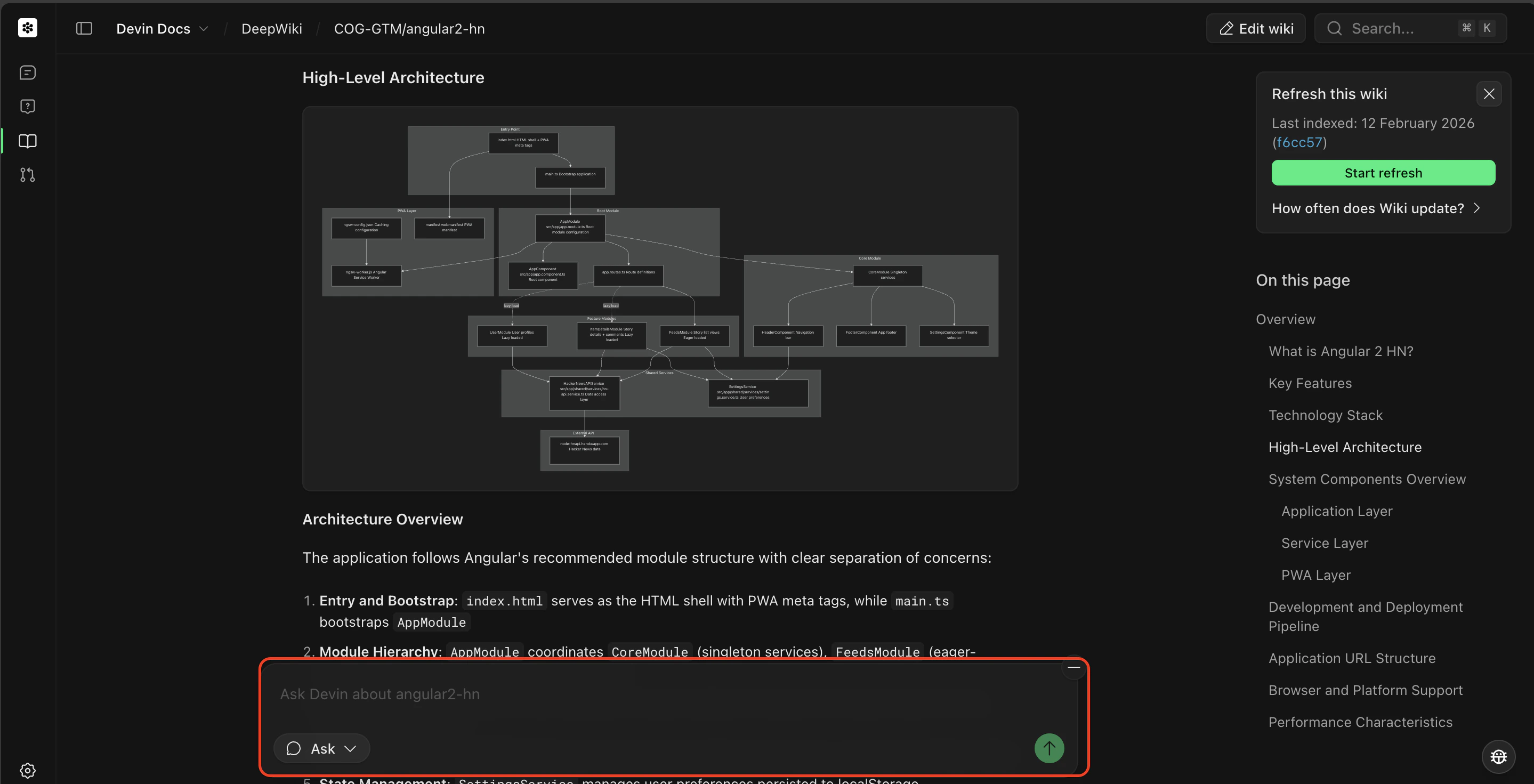
Sie können den Agent Mode von der Hauptseite oder aus einer Ask Devin Session starten. Wenn eine Session aus Ask Devin gestartet wird, wird ihr Status im Ask Devin Gespräch angezeigt, sodass Sie den Fortschritt nachverfolgen können.
Für Aufgaben, die noch nicht vollständig abgegrenzt sind, empfehlen wir:
* Beginnen Sie mit dem **Ask Mode**, um die Aufgabe zu planen
* **Erstellen Sie einen Devin Prompt**, der Ihre Ask Session nutzt, um einen klar abgegrenzten Plan zu erstellen
* Klicken Sie auf **Send to Devin**, um in den Agent Mode zu wechseln und die Aufgabe auszuführen
Dieser Ablauf ist unten dargestellt:
Um den Agent Mode von der Hauptseite aus zu starten, wechseln Sie in den Agent Mode und wählen Sie das Repository bzw. die Repositorys aus, mit denen Sie arbeiten möchten.
Wenn Sie eine Agent Session starten, konfigurieren Sie einige Optionen: Sie wählen ein Repository und einen Agenten aus.
#### Auswählen eines Repositories
Wähle das Repository aus, mit dem Devin arbeiten soll. Klicke auf die Repository-Auswahl, um alle Repositories anzuzeigen, die [zu Devin's Machine hinzugefügt wurden](/de/onboard-devin/environment).
Die Auswahl eines Repositories stellt sicher, dass Devin:
* Zugriff auf deine Codebasis hat und Änderungen vornehmen kann
* den richtigen Branch als Ausgangspunkt verwendet
* Pull Requests für das richtige Repository erstellen kann
#### Auswählen eines Agenten
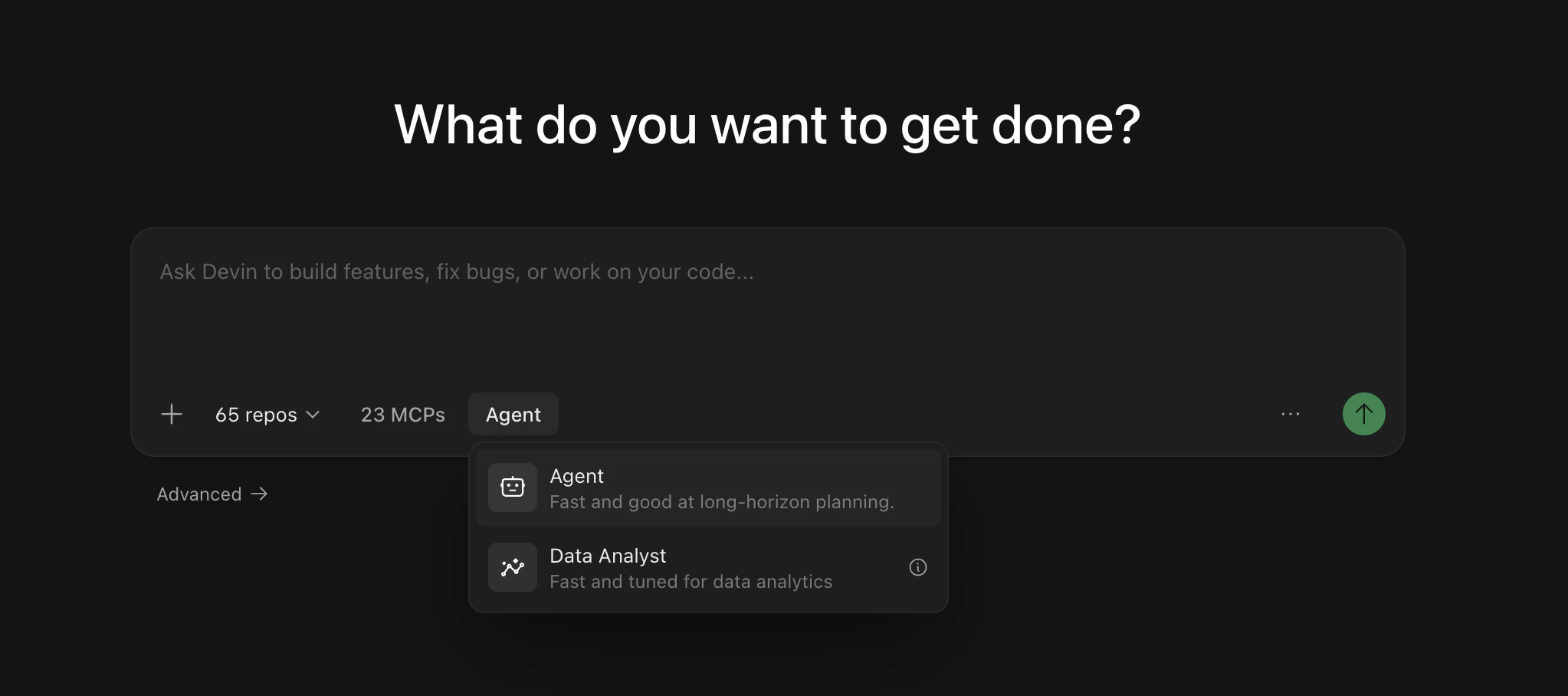
Sie können auswählen, welche Agent-Konfiguration Devin für Ihre Sitzung verwendet. Verschiedene Agenten können unterschiedliche Fähigkeiten haben oder für bestimmte Arten von Aufgaben optimiert sein.
Verfügbare Agenten sind:
* **Devin** (Standard) — Ein KI-Softwareentwickler für allgemeine Zwecke zum Erstellen von Funktionen, Beheben von Fehlern, Refaktorieren von Code und für die meisten Entwicklungsaufgaben.
* **Fast Mode** — Ein optimierter Modus für schnelle Aufgaben mit klarem Geltungsbereich.
* **[Dana](/de/work-with-devin/data-analyst)** — Ein Datenanalyst-Agent, der für das Abfragen von Datenbanken, die Analyse von Daten und das Erstellen von Visualisierungen optimiert ist.
Wenn Sie sich nicht sicher sind, welchen Agenten Sie verwenden sollen, eignet sich der standardmäßige Devin-Agent für die meisten Aufgaben gut.
## Verwenden von @-Erwähnungen
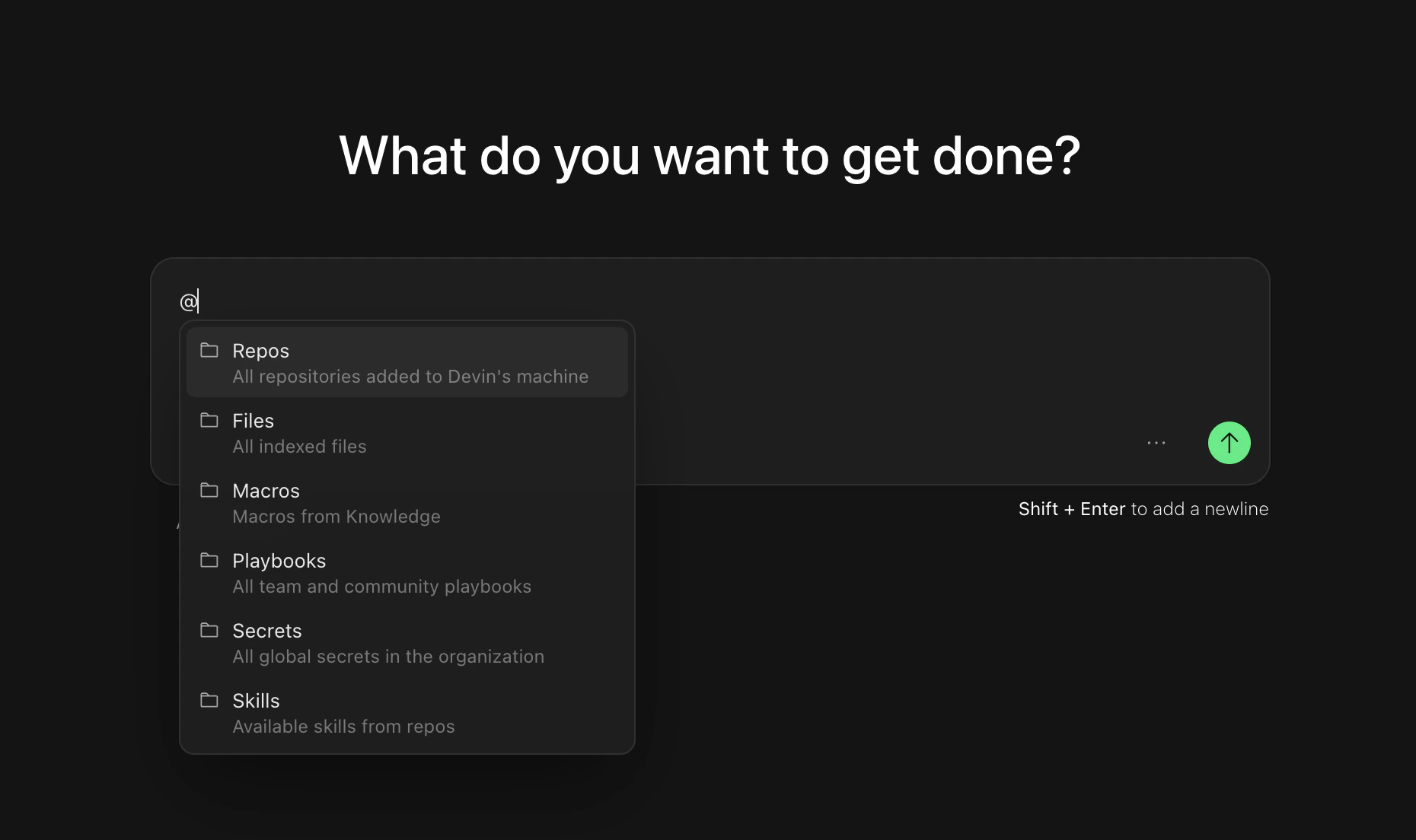
Verwenden Sie `@`-Erwähnungen, um Devin spezifischen Kontext zu Dateien, Repositorys oder anderen Ressourcen bereitzustellen. Wenn Sie `@` in die Chat-Eingabe eingeben, sehen Sie ein Dropdown-Menü mit verfügbaren Erwähnungen:
* **@Repos** - Verweist auf ein bestimmtes Repository
* **@Files** - Verweist auf eine bestimmte Datei in Ihrer Codebasis
* **[@Macros](/de/product-guides/knowledge)** - Verweist auf ein Makro für einen Knowledge-Eintrag
* **[@Playbooks](/de/product-guides/creating-playbooks)** - Verweist auf ein Team- oder Community-Playbook, also detaillierte Prompt-Vorlagen, die verwendet werden können, um Devins Verhalten zu steuern
* **[@Skills](/de/product-guides/skills)** - Verweist auf einen in Ihrem Repository definierten Skill (wiederverwendbare Vorgehensweisen, die als `SKILL.md`-Dateien committet wurden)
* **[@Secrets](/de/product-guides/secrets)** - Verweist auf ein bestimmtes Secret (z. B. API-Schlüssel, Zugangsdaten usw.) aus Devins Sitzungsmanager
* **@Sessions** - Verweist auf eine vorherige Devin-Sitzung als Kontext
@-Erwähnungen helfen Devin dabei, genau zu verstehen, womit Sie arbeiten, und verringern Unklarheiten in Ihren Prompts.
## Den Geltungsbereich Ihrer ersten Sitzung festlegen
Beginnen Sie mit Aufgaben, die **klare Erfolgskriterien** haben und **Devin den Kontext liefern, den es benötigt** — so wie Sie es auch tun würden, wenn Sie Arbeit an ein Teammitglied übergeben. Wenn Sie sicherer werden, probieren Sie schrittweise komplexere Aufgaben aus. Wir haben gesehen, dass Nutzer mit Devin an allem arbeiten — von der Behebung kleiner Fehler über gezielte Refactorings bis hin zu groß angelegten Migrationen und dem Aufbau vollständiger Funktionen von Grund auf neu.
Als Faustregel gilt: Wenn eine Aufgabe drei Stunden oder weniger dauern würde, kann Devin sie höchstwahrscheinlich erledigen. Teilen Sie größere Projekte in fokussierte Sitzungen auf und führen Sie sie parallel mit [verwalteten Devins](/de/work-with-devin/advanced-capabilities#managed-devins) aus.
## Erste Prompt-Ideen
```Adding a new API endpoint theme={null}
Erstelle einen neuen Endpoint /users/stats, der ein JSON-Objekt mit der Nutzeranzahl und der durchschnittlichen Zeit seit der Registrierung zurückgibt.
Verwende unsere bestehende users-Tabelle in PostgreSQL.
Du kannst den Endpoint /orders/stats in statsController.js als Referenz dafür verwenden, wie wir Responses strukturieren.
Stelle sicher, dass der neue Endpoint in der Test-Suite StatsController.test.js abgedeckt ist.
```
```Small frontend features theme={null}
Füge in UserProfileComponent ein Dropdown hinzu, das eine Liste von Benutzerrollen (admin, editor, viewer) anzeigt.
Verwende das Styling von DropdownBase.
Wenn eine Rolle ausgewählt wird, rufe die bestehende API auf, um die Benutzerrolle zu setzen.
Validiere, indem du prüfst, dass die Auswahl die Benutzerrolle in der DB aktualisiert. Greife auf dein Knowledge zurück, um zu sehen, wie du korrekt testest.
```
```Write unit tests theme={null}
Schreibe Unit-Tests und füge Jest-Tests für die AuthService-Methoden login und logout hinzu.
Stelle sicher, dass die Testabdeckung für diese beiden Funktionen mindestens 80 % erreicht.
Verwende UserService.test.js als Beispiel.
Führe nach der Implementierung `npm test -- --coverage` aus und überprüfe, dass im Coverage-Bericht für beide Funktionen > 80 % angezeigt wird.
Bestätige außerdem, dass die Tests sowohl mit gültigen als auch mit ungültigen Zugangsdaten erfolgreich sind und dass logout die Sitzungsdaten ordnungsgemäß löscht.
```
```Migrating or refactoring existing code theme={null}
Migriere logger.js von JavaScript zu TypeScript.
Wir haben bereits eine tsconfig.json und eine LoggerTest.test.js-Test-Suite zur Validierung.
Stelle sicher, dass der Code ohne Fehler kompiliert und ändere auf keinen Fall die bestehende Konfiguration!
Überprüfe nach der Migration, indem du:
1) `tsc` ausführst, um sicherzustellen, dass es keine Typfehler gibt
2) die Test-Suite mit `npm test LoggerTest.test.js` ausführst, um sicherzustellen, dass alle Tests bestehen
3) prüfst, dass alle bestehenden Aufrufe der Logger-Methoden im gesamten Code weiterhin ohne Typfehler funktionieren.
```
```Updating APIs or database queries theme={null}
Wir wechseln von pg zu Sequelize (siehe https://sequelize.org/api/v6/identifiers).
Bitte aktualisiere die UserModel-Abfragen so, dass sie Sequelize-Methoden verwenden.
Sieh dir das OrderModel an, um zu sehen, wie wir das in dieser Codebasis machen.
Überprüfe nach der Implementierung:
1) Führe `npm run test:integration UserModel.test.js` aus, um sicherzustellen, dass alle Integrationstests bestehen
2) Bestätige, dass sich die Abfrageleistung nicht verschlechtert hat, indem du die Ausführungszeit auf einem Testdatensatz mit 1000 Benutzern überprüfst
3) Stelle sicher, dass alle CRUD-Operationen weiterhin die Datenintegrität gewährleisten, indem du `npm run test:e2e user-flows.test.js` ausführst
```
```txt Quick PR theme={null}
## Overview
Die Aufgabe besteht darin, einen schnellen Pull Request für ein Repository zu erstellen.
Da dies ein „schneller“ PR ist, musst du keinen Code ausführen oder etwas testen; erstelle einfach einen PR, und der Nutzer übernimmt das Testing. Deine einzige Verantwortung ist das Lesen und Schreiben von Code.
## Was vom Nutzer benötigt wird
- Das Repository, für das ein Pull Request erstellt werden soll
## Vorgehen
### Richte deinen Workspace ein
1. Navigiere auf deinem Rechner zu dem entsprechenden Repository (kläre dies mit dem Nutzer, falls du es nicht herausfinden kannst).
- Checke den main-Branch aus und notiere dir den Namen des main-Branches.
- Checke einen neuen Branch aus, da du einen Pull Request erstellen wirst. Der Name des Branches muss das Format `devin/-` haben. Zum Beispiel `devin/1700000000-fix-popup`. Führe `git remote -v && git pull && git checkout -b devin/$(date +%s)-{branch-name}` aus und ersetze `{branch-name}` mit dem Namen des Branches, den du erstellen möchtest.
2. Studiere die Anfrage, die Codebasis und plane die Änderungen
- Überprüfe die relevantesten Dateien und Codestellen und identifiziere relevante Ausschnitte.
- Informiere den Nutzer über deinen Plan
### Arbeite am PR selbst
3. Nimm die Codeänderungen vor
- Ändere nichts, was nicht ausdrücklich vom Nutzer angefordert wurde
4. Erstelle den PR
- Commite und pushe die Änderungen und informiere den Nutzer.
- Siehe den Abschnitt „Advice“ für den genauen Befehl zum Erstellen des PR
- Erstelle einen Pull Request und überprüfe den PR, um sicherzustellen, dass alles in Ordnung ist.
- Stelle sicher, dass alle GitHub Actions erfolgreich durchlaufen, und nimm bei Bedarf weitere Änderungen vor, bis sie erfolgreich sind
- Sende den PR-Link an den Nutzer und fasse zusammen, was du geändert hast.
5. Bearbeite jedes Feedback aus dem Review; sende den PR-Link erneut, jedes Mal wenn du Änderungen vornimmst
- Wenn du Aktualisierungen vornehmen musst, pushe einfach weitere Commits auf denselben Branch; erstelle keinen neuen Branch
## Task Specification
- Der PR-Link ist in deinen Nachrichten an den Nutzer enthalten
- Der PR wurde nach seiner Erstellung überprüft
- Der PR enthält keine fremden/versehentlichen Änderungen
- Der PR ändert nichts, was nicht ausdrücklich vom Nutzer angefordert wurde
- Die PR-Beschreibung sollte eine Zusammenfassung der Änderungen enthalten, formatiert als Checkliste
- Die PR-Beschreibung sollte erwähnen, dass der Code ohne Tests geschrieben wurde, und den Punkt - [ ] Test the changes als Eintrag enthalten
- Die PR-Beschreibung sollte folgenden Footer enthalten: "This PR was written by [Devin](https://devin.ai/) :angel:"
- Die PR-Beschreibung sollte alle Metadaten enthalten, die der Nutzer bereitgestellt hat (z. B. Linear-Ticket-Tags in der entsprechenden Syntax)
- Die PR-Beschreibung sollte nicht fehlerhaft formatiert sein (verwende --body-file statt --body, falls Zeilenumbrüche zerstückelt werden!)
## Forbidden Actions
- Versuche NICHT, über den Browser auf github.com zuzugreifen, du wirst dort nicht authentifiziert sein.
- NIEMALS Force-Push auf Branches ausführen! Bevorzuge Merging statt Rebasing, damit keine Arbeit verloren geht.
- Pushe NICHT direkt auf den main-Branch.
## Advice and Pointers
- Überprüfe den Namen des main-Branches sorgfältig (dies könnte `main` oder `master` sein) mit `git branch`.
- Für Repositories mit CI/CD über GitHub Actions kannst du Build-Logs mit der `gh`-CLI überprüfen. Wenn du gebeten wirst, einen Build zu reparieren oder Lint-Fehler zu beheben, solltest du mit den aktuellen Build-Logs beginnen.
- Überprüfe `git status`, bevor du Dateien committest oder hinzufügst.
- Verwende `git diff`, um dir die von dir vorgenommenen Änderungen vor dem Committen anzusehen.
- Wenn du ein bestehendes Repository aktualisierst, verwende die `gh`-CLI, um Pull Requests zu erstellen.
- Sende den PR-Link bei jeder Aktualisierung an den Nutzer und bitte ihn um ein erneutes Review, damit es für ihn bequem ist.
- Du solltest bereits berechtigt sein, auf alle Repositories zuzugreifen, die der Nutzer dir nennt. Falls nicht, bitte den Nutzer um Zugriff.
```
Wenn Sie tiefer in detailliertere Beispiele einsteigen möchten, was Devin leisten kann, sehen Sie sich unsere **Anwendungsfälle** an.
Entdecken Sie praktische Beispiele für Engineering-Workflows — jedes enthält Prompts, die Sie sofort ausprobieren können.
## Nach Ihrer Sitzung
Sobald Devin fertig ist, öffnen Sie [Session Insights](/de/product-guides/session-insights) und klicken Sie auf **Analyse generieren** — Sie erhalten eine Chronik der Ereignisse, umsetzbares Feedback und einen verbesserten Prompt, den Sie für ähnliche Aufgaben in Zukunft verwenden können.
## Nächste Schritte
Sobald Sie mit grundlegenden Sessions vertraut sind, nutzen Sie diese Ressourcen, um noch mehr aus Devin herauszuholen:
Verbinden Sie Devin mit Ihren bestehenden Tools wie GitHub, Slack, Jira und mehr.
Erfahren Sie, wie Sie Playbooks zur Ausführung von Aufgaben verwenden.
Ergänzen Sie Knowledge, damit Devin die Arbeitsweisen Ihres Teams besser versteht.
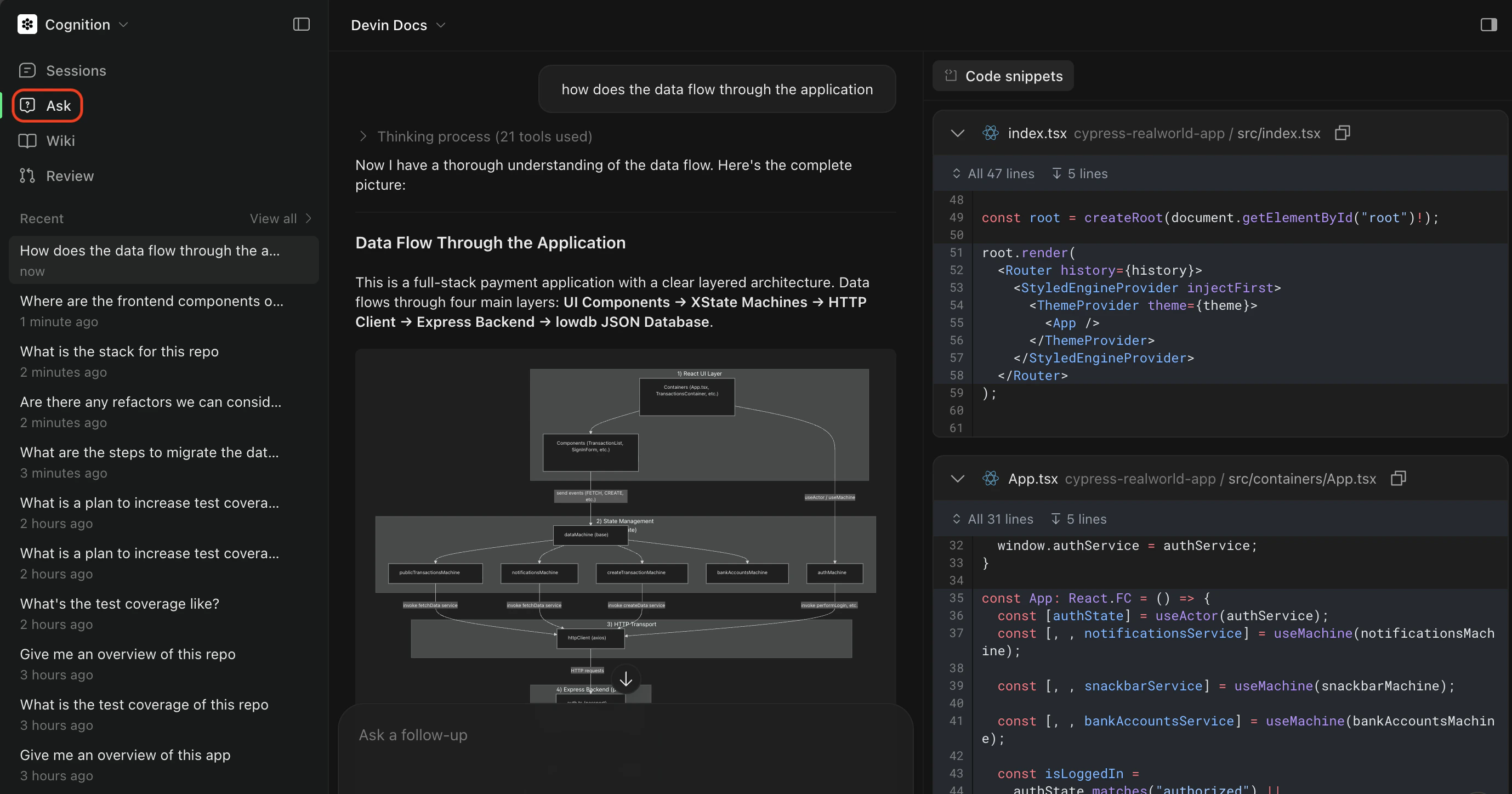
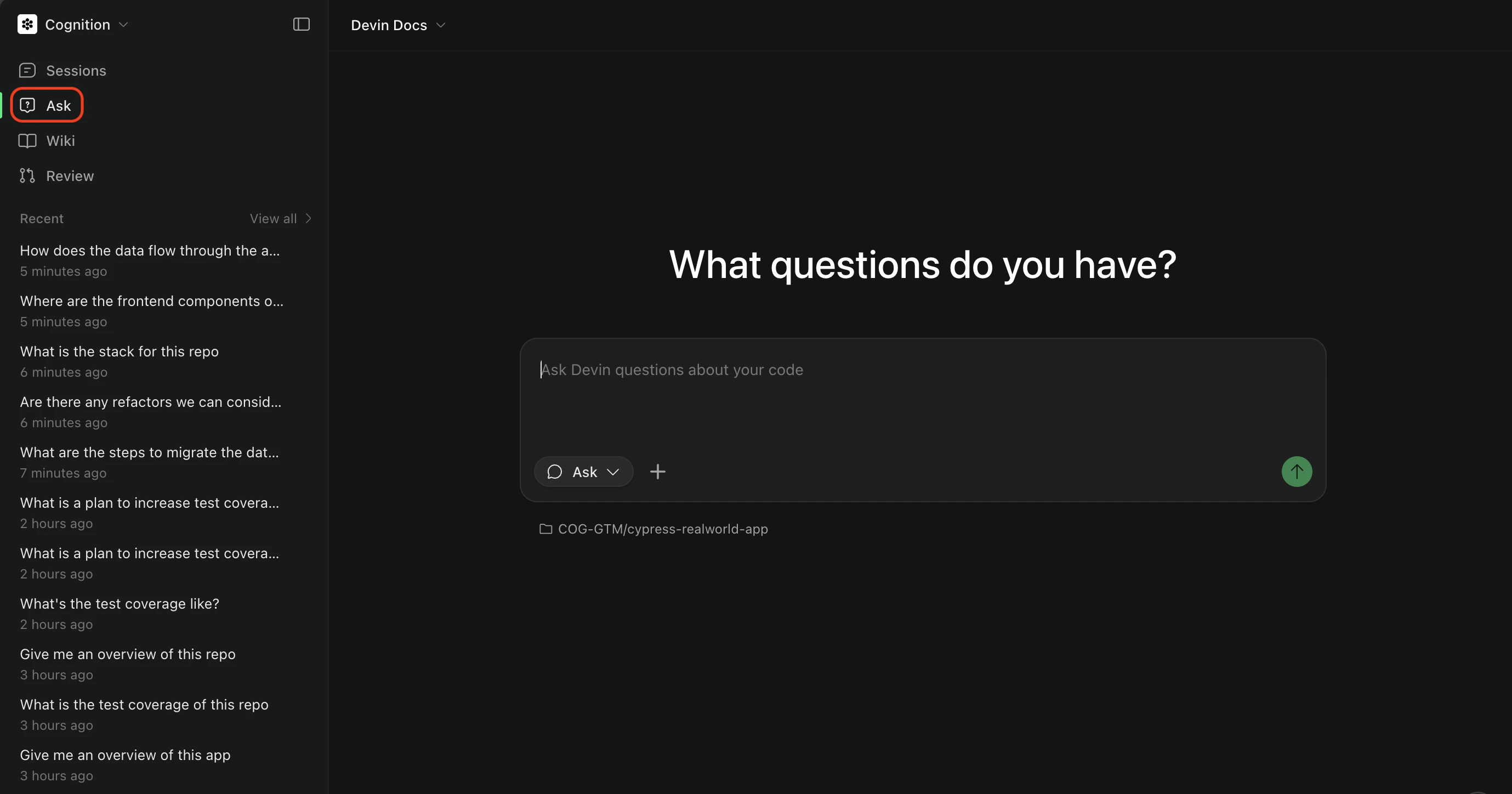 Um den Ask Mode von einer DeepWiki-Seite aus zu verwenden, geben Sie eine Frage in das Chat-Eingabefeld am unteren Rand der Seite ein und klicken Sie auf Ask. Dadurch wird Devins Knowledge automatisch auf genau dieses Repository eingeschränkt.
 Weitere Informationen finden Sie in unserem Leitfaden [Ask Devin](/de/work-with-devin/ask-devin).
Sobald Sie mit Devin zusammengearbeitet haben, um das Problem zu verstehen und einen Plan zu erstellen, sind Sie bereit, in den Agent Mode zu wechseln.
Weitere Informationen finden Sie in unserem Leitfaden [Ask Devin](/de/work-with-devin/ask-devin).
Sobald Sie mit Devin zusammengearbeitet haben, um das Problem zu verstehen und einen Plan zu erstellen, sind Sie bereit, in den Agent Mode zu wechseln.
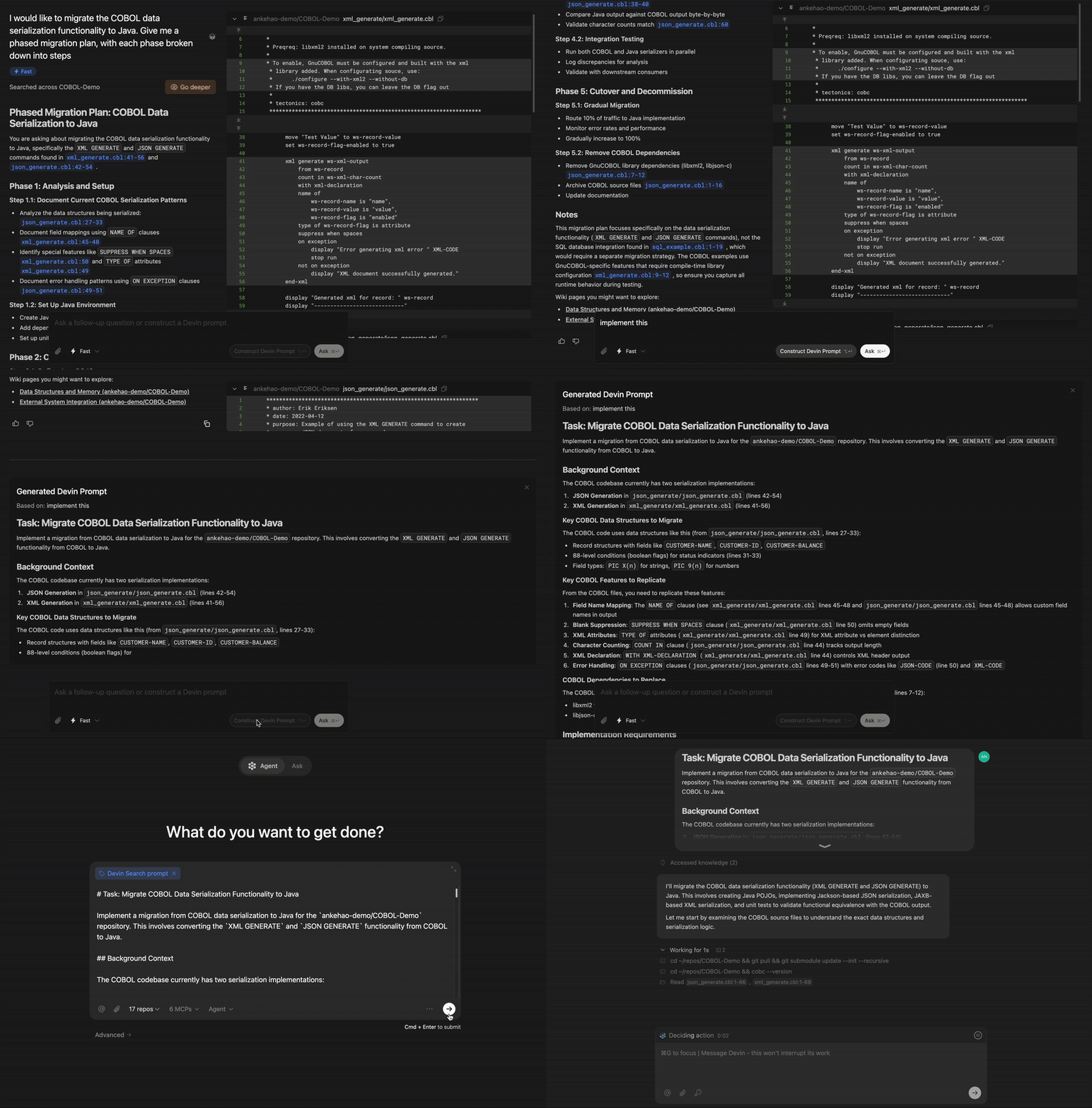 Um den Agent Mode von der Hauptseite aus zu starten, wechseln Sie in den Agent Mode und wählen Sie das Repository bzw. die Repositorys aus, mit denen Sie arbeiten möchten.
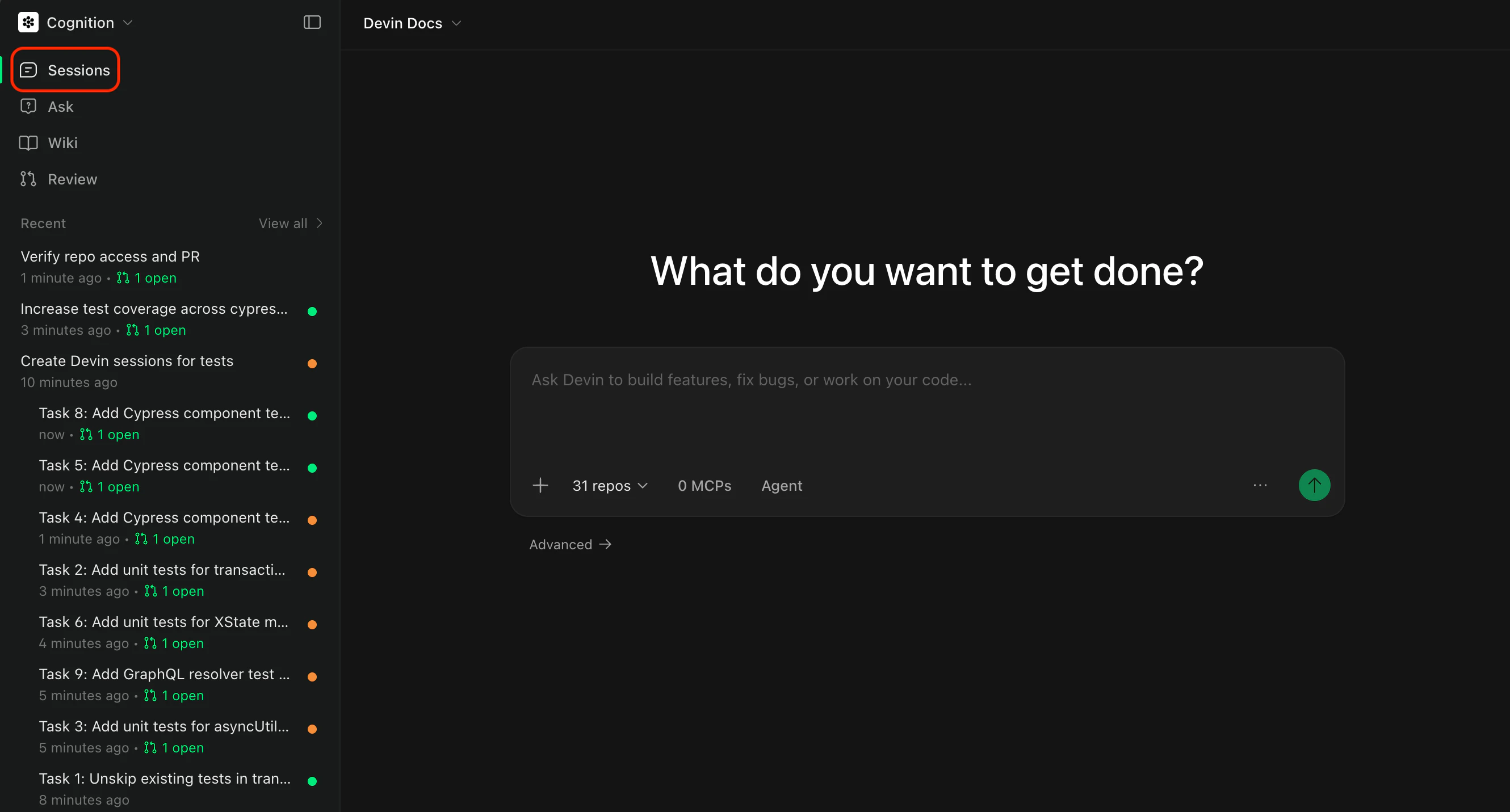 Wenn Sie eine Agent Session starten, konfigurieren Sie einige Optionen: Sie wählen ein Repository und einen Agenten aus.
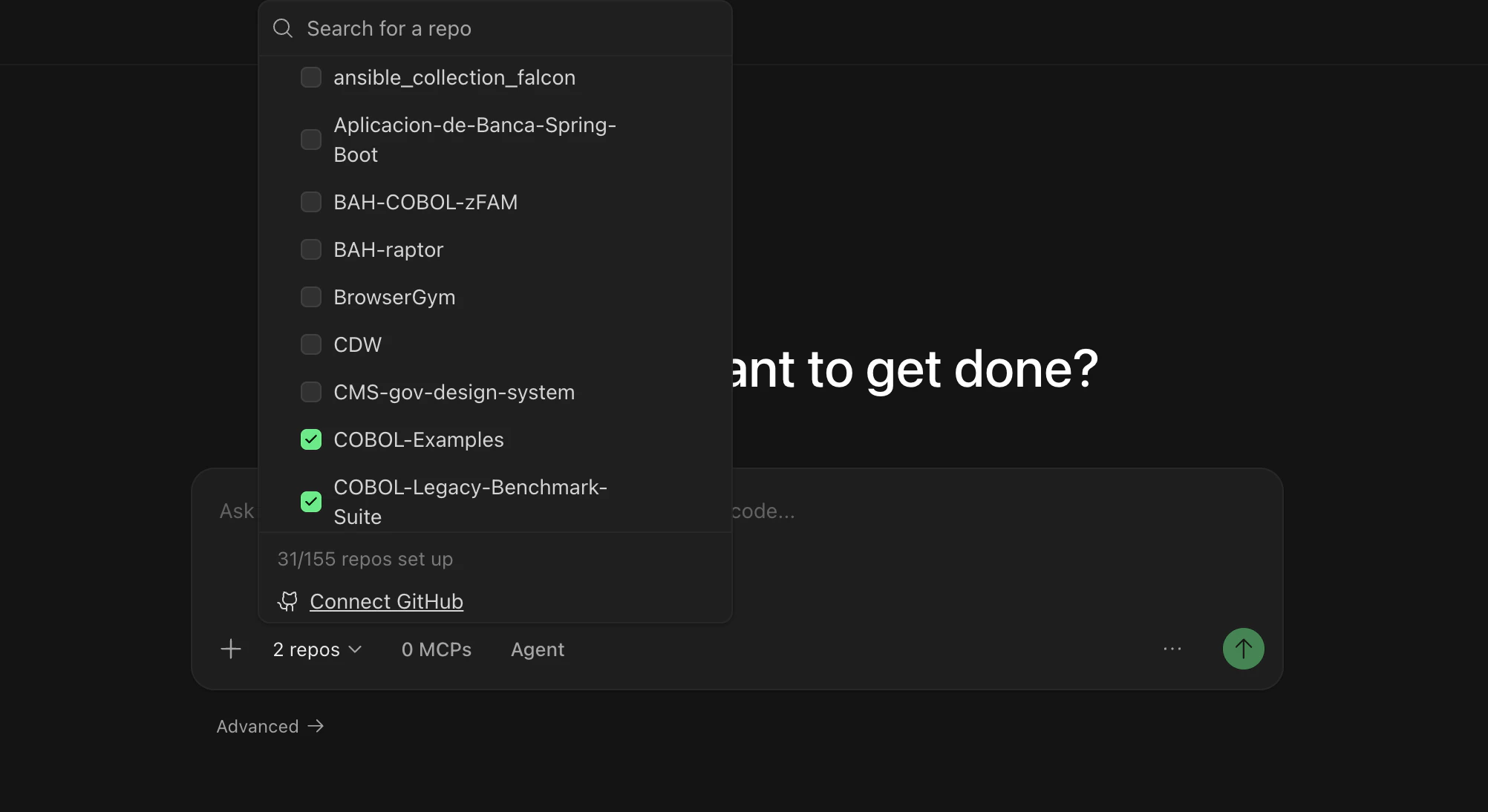 Die Auswahl eines Repositories stellt sicher, dass Devin:
* Zugriff auf deine Codebasis hat und Änderungen vornehmen kann
* den richtigen Branch als Ausgangspunkt verwendet
* Pull Requests für das richtige Repository erstellen kann
Die Auswahl eines Repositories stellt sicher, dass Devin:
* Zugriff auf deine Codebasis hat und Änderungen vornehmen kann
* den richtigen Branch als Ausgangspunkt verwendet
* Pull Requests für das richtige Repository erstellen kann
 @-Erwähnungen helfen Devin dabei, genau zu verstehen, womit Sie arbeiten, und verringern Unklarheiten in Ihren Prompts.