> ## Documentation Index
> Fetch the complete documentation index at: https://docs.devinenterprise.com/llms.txt
> Use this file to discover all available pages before exploring further.

# Entra ID SSO-Einrichtung

> Richten Sie Single Sign-On mit Microsoft Entra ID (ehemals Azure AD) ein

<Note>Klicken Sie auf ein beliebiges Bild, um es zu vergrößern.</Note>

<div id="required-information">
  ## Erforderliche Informationen
</div>

Um die Microsoft Entra ID-Anmeldung für Devin einzurichten, benötigen wir die folgenden Werte:

* Client-ID
* Tenant-ID
* Client-Secret
* Microsoft AD-Domain
* Identity-Provider-Domains (d. h. alle Unternehmens-E-Mail-Domains, die Sie unterstützen möchten)

<div id="setup-instructions">
  ## Anleitung zur Einrichtung
</div>

Um die oben aufgeführten erforderlichen Informationen zu erhalten, müssen Sie eine App-Registrierung in Microsoft Entra ID erstellen.

<Note>
  Die App-Registrierung sollte von einem Administrator in Ihrer Organisation mit der Rolle **Application Administrator** oder **Cloud Application Administrator** erstellt werden. Das Devin-Servicekonto benötigt für diese Einrichtung keine besonderen Berechtigungen.
</Note>

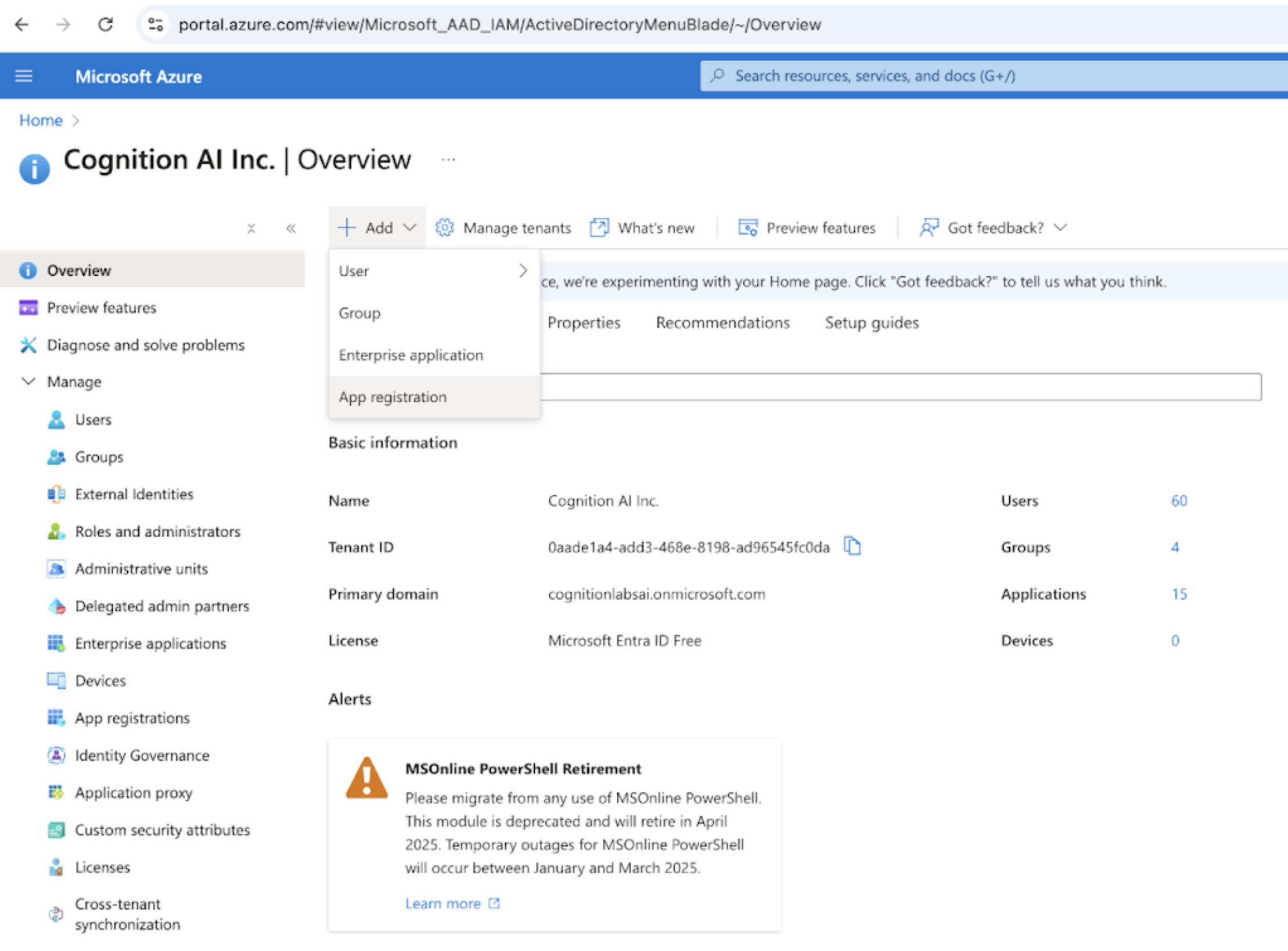
Klicken Sie im Microsoft Entra ID-Portal auf „Add registration“.

<img src="https://mintcdn.com/cognitionai-enterprise/DmYrokVm9aKGrUsO/images/azureAD1.png?fit=max&auto=format&n=DmYrokVm9aKGrUsO&q=85&s=d7234bf5a3c9fbba87144d2365222989" alt="Entra ID-Registrierung" width="2218" height="1638" data-path="images/azureAD1.png" />

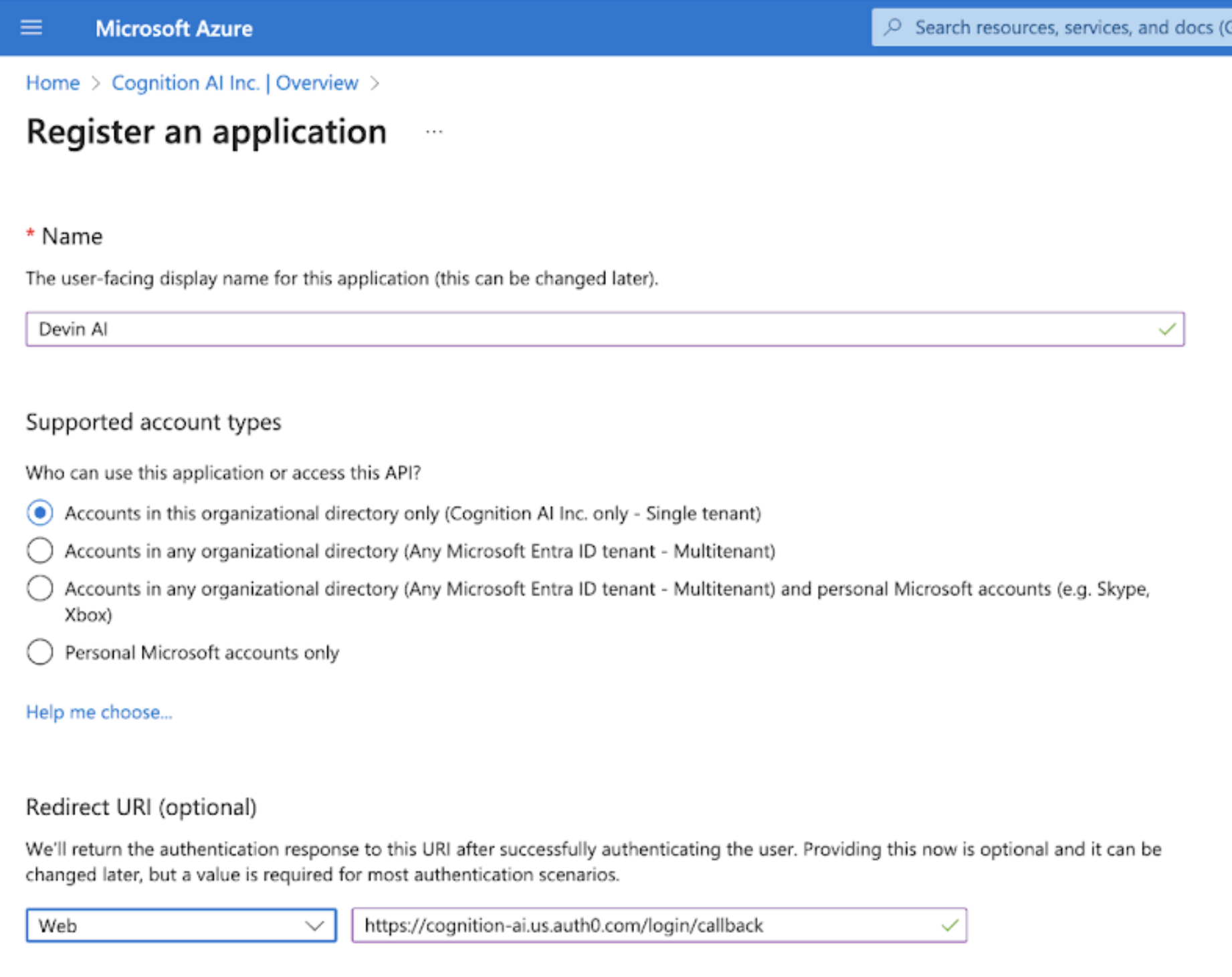
Benennen Sie die Registrierung „Devin AI“. Wählen Sie „Accounts in this organizational directory only“. Setzen Sie die Redirect-URI auf „[https://auth.devin.ai/login/callback“](https://auth.devin.ai/login/callback“) (dies ist die einzige benötigte Redirect-URI).
<img src="https://mintcdn.com/cognitionai-enterprise/DmYrokVm9aKGrUsO/images/azureAD2.png?fit=max&auto=format&n=DmYrokVm9aKGrUsO&q=85&s=285192fc843a9cab079596fa8d926c71" alt="Entra ID-App-Einstellungen" width="1842" height="1460" data-path="images/azureAD2.png" />

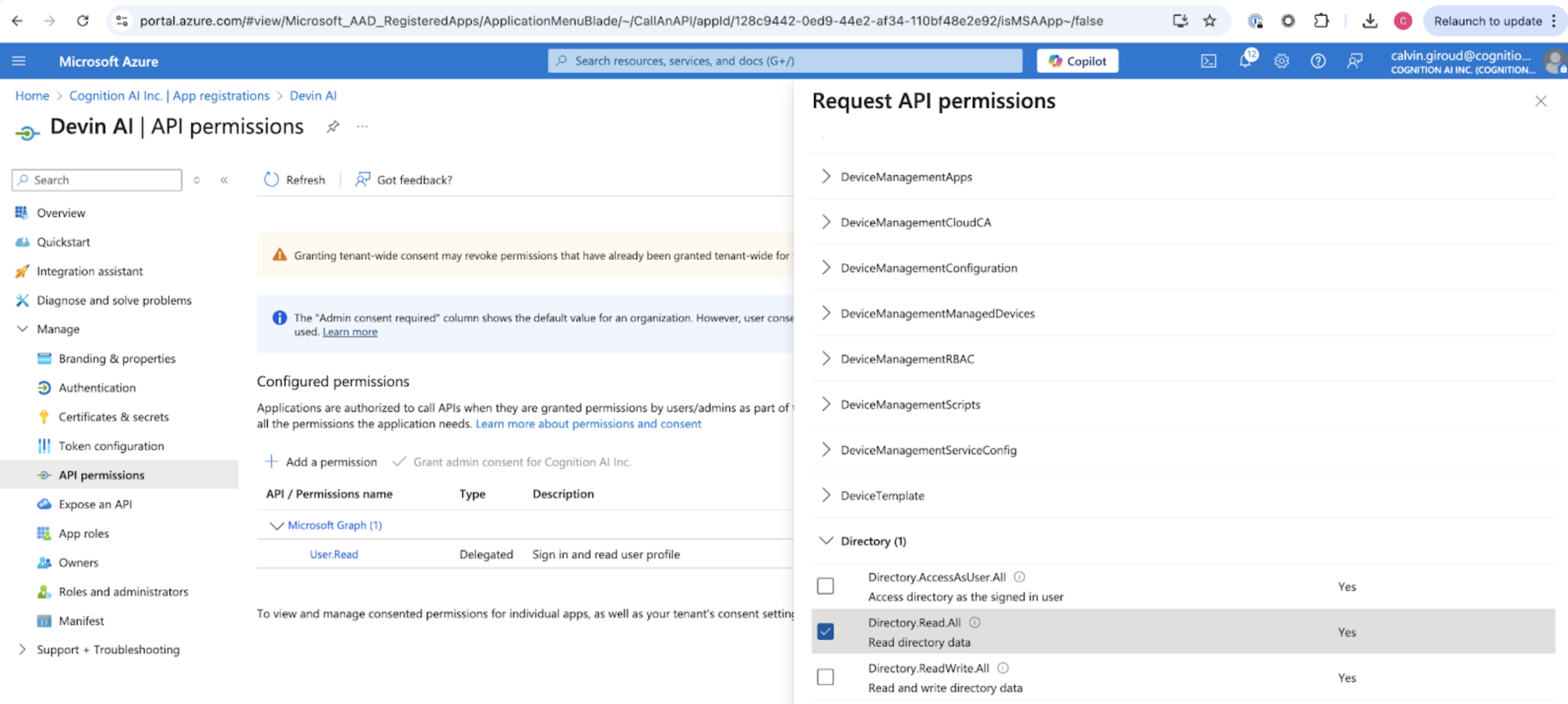
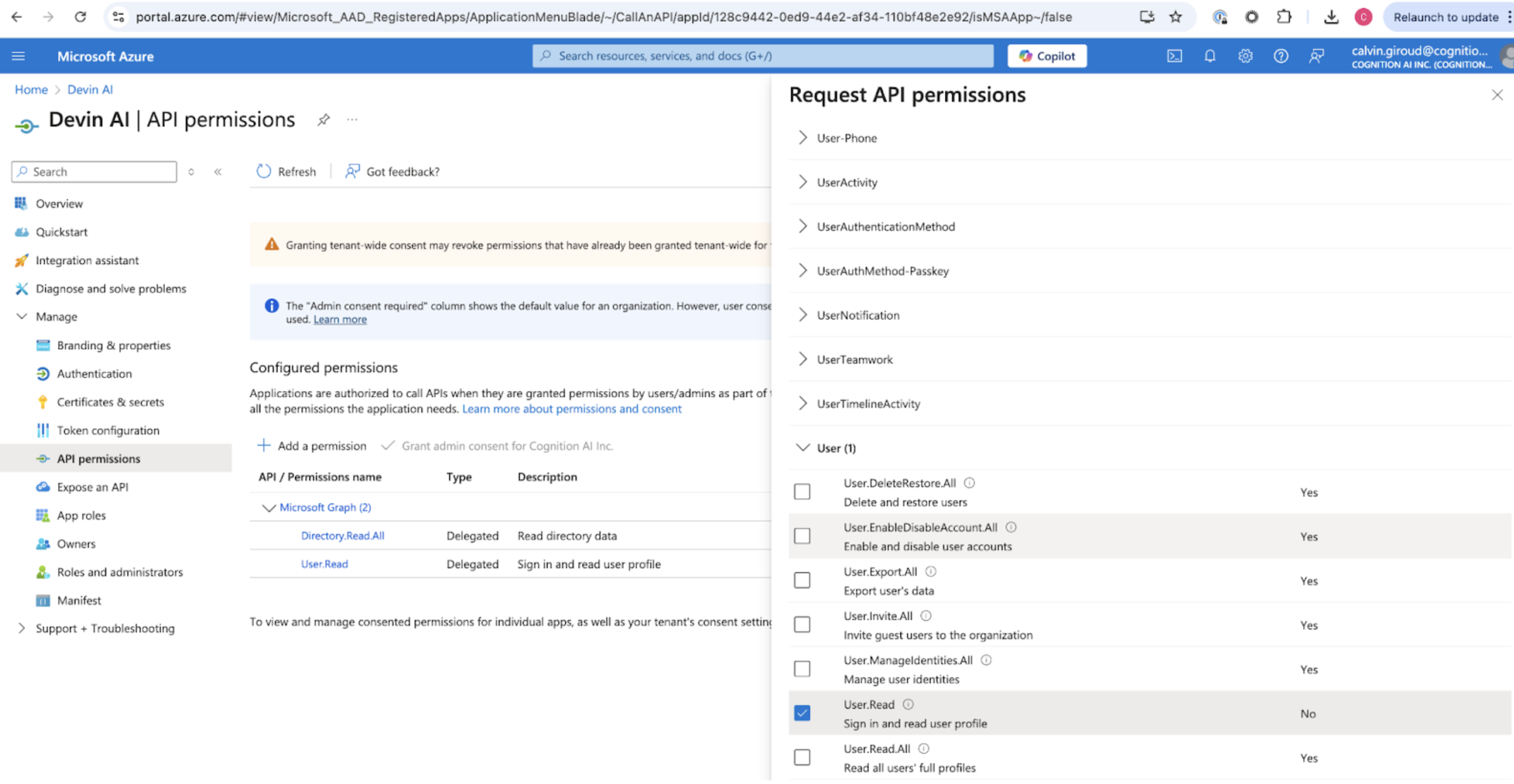
Fügen Sie die Berechtigungen „User.Read“ und „Directory.Read.All“ hinzu, indem Sie „API Permissions“ und „Add a permission“ für die Microsoft Graph API auswählen.
<img src="https://mintcdn.com/cognitionai-enterprise/DmYrokVm9aKGrUsO/images/azureAD5.png?fit=max&auto=format&n=DmYrokVm9aKGrUsO&q=85&s=31525563b21a20158bfe8f6568819f25" alt="Entra ID-API-Berechtigungen" width="2798" height="1256" data-path="images/azureAD5.png" />

<img src="https://mintcdn.com/cognitionai-enterprise/DmYrokVm9aKGrUsO/images/azureAD6.png?fit=max&auto=format&n=DmYrokVm9aKGrUsO&q=85&s=94c7f690b37dc19501b5af6dac7a146c" alt="Entra ID-Graph-Berechtigungen" width="2780" height="1440" data-path="images/azureAD6.png" />

<div id="collecting-the-required-values">
  ## Erfassen der erforderlichen Werte
</div>

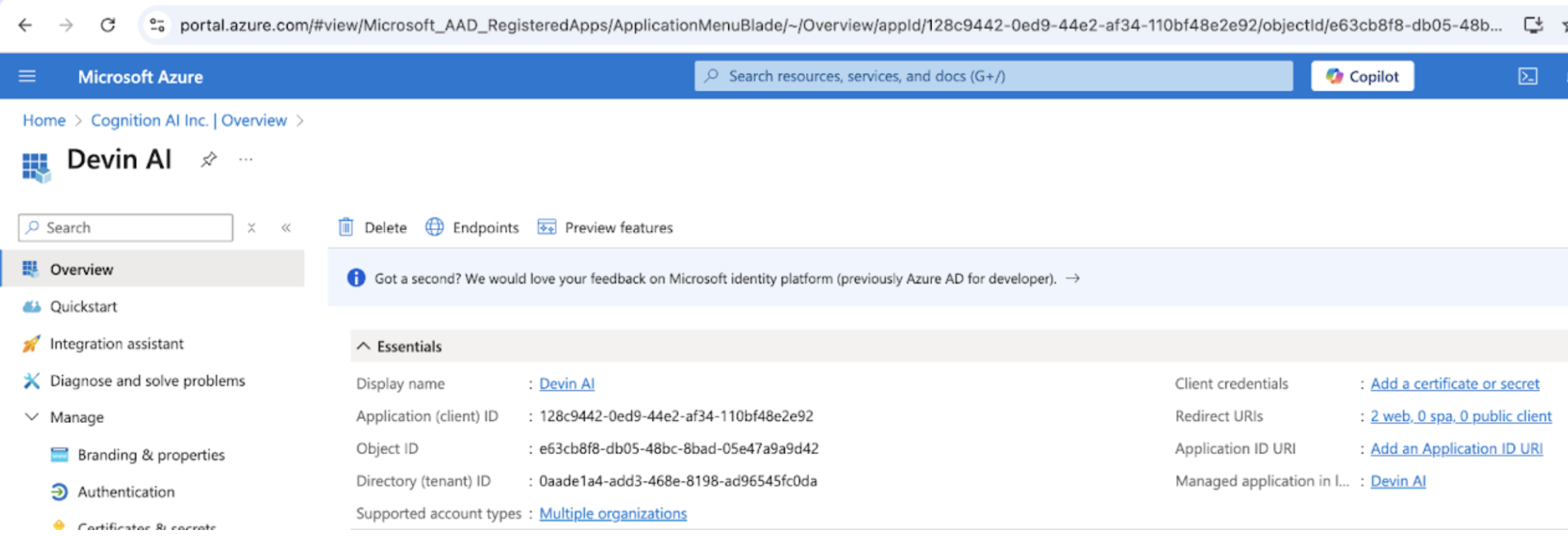
Sie können die Client-ID und Tenant-ID auf der Übersichtsseite abrufen.

<img src="https://mintcdn.com/cognitionai-enterprise/DmYrokVm9aKGrUsO/images/azureAD7.png?fit=max&auto=format&n=DmYrokVm9aKGrUsO&q=85&s=66f787fc382bf359a099a9af5a94a558" alt="Entra ID Overview Page" width="2360" height="806" data-path="images/azureAD7.png" />

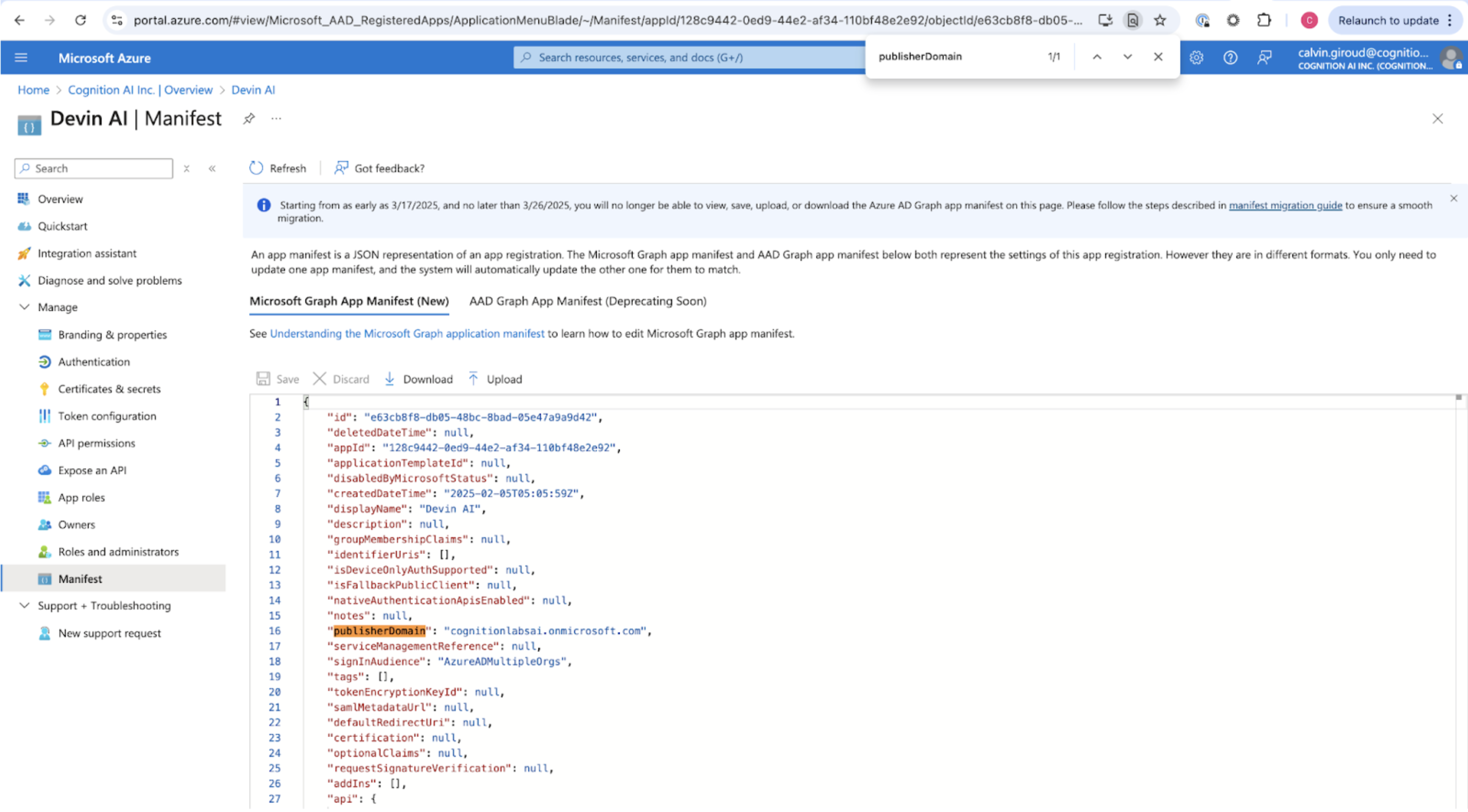
Die Microsoft AD-Domain finden Sie, indem Sie die Seite „Manifest“ auswählen und nach „publisherDomain“ suchen.
<img src="https://mintcdn.com/cognitionai-enterprise/DmYrokVm9aKGrUsO/images/azureAD8.png?fit=max&auto=format&n=DmYrokVm9aKGrUsO&q=85&s=00103842106a2ee761dc52ea09a6c60a" alt="Entra ID Manifest" width="2994" height="1656" data-path="images/azureAD8.png" />

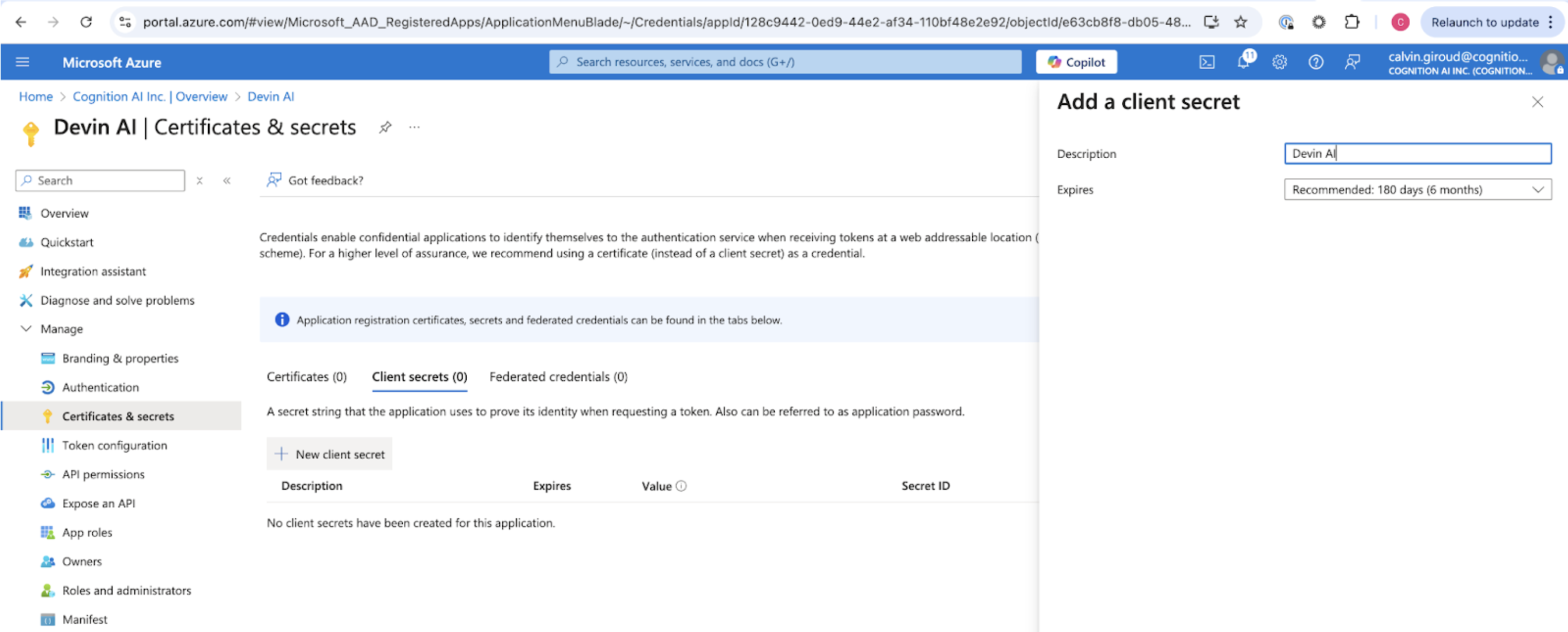
Fügen Sie ein Client-Secret hinzu, indem Sie „Certificates & secrets“ auswählen. Wählen Sie „New client secret“ und kopieren Sie den Secret VALUE (nicht die Secret ID) als Client-Secret.
<img src="https://mintcdn.com/cognitionai-enterprise/DmYrokVm9aKGrUsO/images/azureAD9.png?fit=max&auto=format&n=DmYrokVm9aKGrUsO&q=85&s=d7071ba8ecc5f574ea02a40e1821f8ec" alt="Entra ID Client Secret" width="2990" height="1206" data-path="images/azureAD9.png" />

<div id="send-to-cognition">
  ## An Cognition übermitteln
</div>

Senden Sie die folgenden Werte an Cognition:

* Client ID
* Tenant ID
* Client Secret
* Microsoft AD Domain
* Identity Provider Domains (d. h. alle Unternehmens-E-Mail-Domains, die Sie unterstützen möchten)