> ## Documentation Index
> Fetch the complete documentation index at: https://docs.devinenterprise.com/llms.txt
> Use this file to discover all available pages before exploring further.
# Artefakte
> Zugriff auf Ihre Artefakte
Um Artefakte während der Snapshot-Einrichtung zu verwenden, müssen Sie sich im Rahmen der Repository-Konfiguration gegenüber diesen authentifizieren.
Wenn Sie Secrets für die Artefakt-Authentifizierung speichern müssen, können Sie diese entweder direkt im Dateisystem der Maschine ablegen (z. B. in einer Datei oder durch Export von Umgebungsvariablen) oder den [Devin Secret Manager](/de/product-guides/secrets) verwenden. Unten finden Sie Abschnitte für AWS, Azure und JFrog.
Wenn sich Ihre Artefakte in einem privaten Netzwerk befinden, lesen Sie bitte die Informationen zu den [Bereitstellungsoptionen](/de/enterprise/deployment/overview).
## Einrichtung der Devin-Maschine
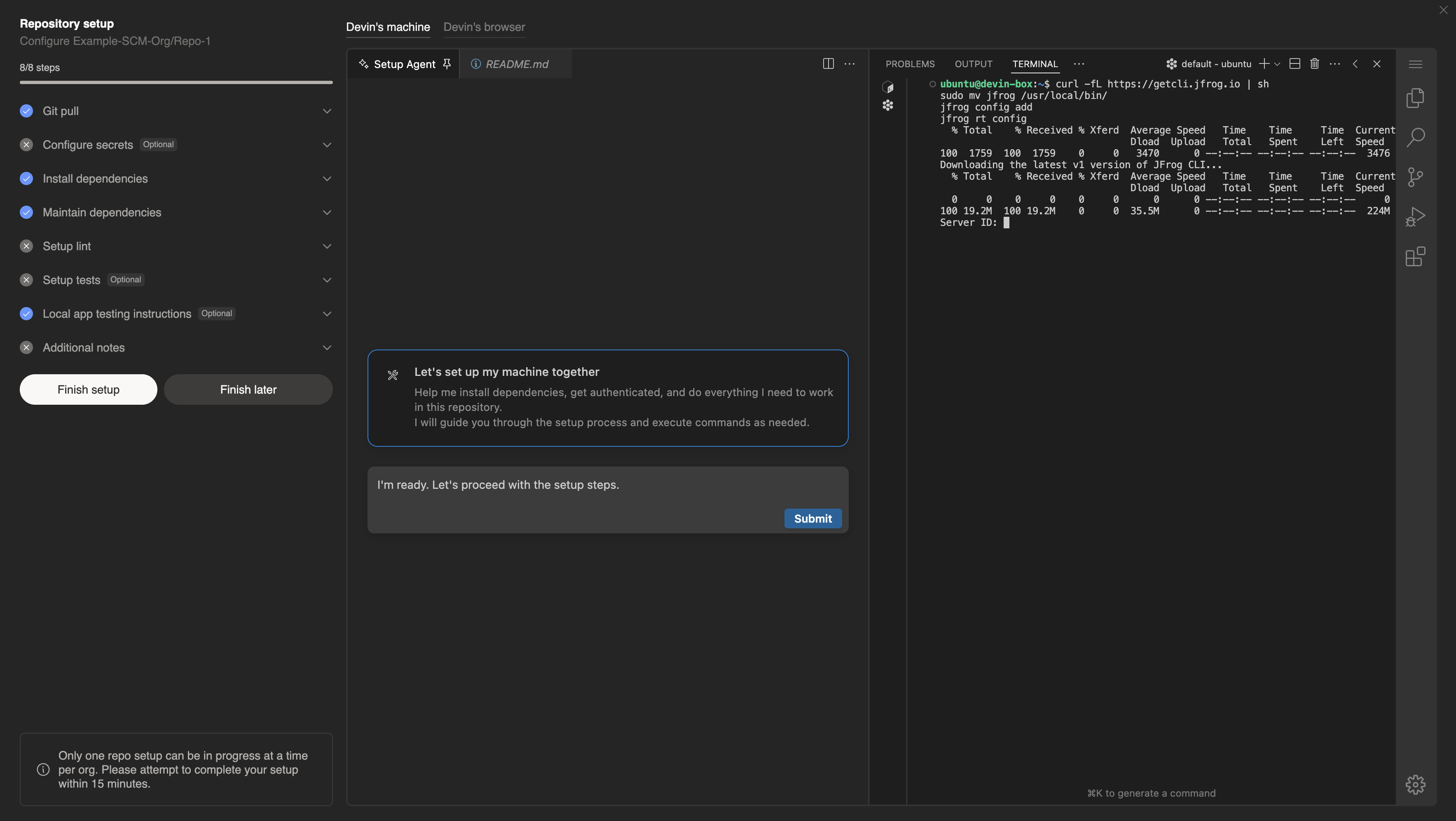
Um Ihre Artefakt-Repositorys zu integrieren, müssen Sie Ihre Devin-Maschine mit den entsprechenden Anmeldedaten und Tools konfigurieren. Dazu gibt es zwei Hauptmöglichkeiten:
1. Verwenden Sie das integrierte Terminal von Devin, um Tools für Artefakt-Repositorys direkt auf der Maschine zu installieren und zu konfigurieren.
2. Verwenden Sie die Registerkarte **Setup Agent** (befindet sich in der mittleren Spalte der Devin-Maschine während der Repository-Einrichtung) und fordern Sie Devin auf, bei der Einrichtung zu helfen.
## JFrog Artifactory
### Schritt 1: CLI herunterladen
```bash theme={null}
curl -fL https://getcli.jfrog.io | sh
sudo mv jfrog /usr/local/bin/
jfrog config add
jfrog rt config
```
### Schritt 2: Artefakt herunterladen
```bash theme={null}
#!/bin/bash
# Variablen für Ihre Artifactory-Instanz und Artefaktdetails festlegen
ARTIFACTORY_URL="https://your-artifactory-instance.jfrog.io/artifactory" # Ändern Sie dies in Ihre Artifactory-URL
REPO="my-repository" # Ersetzen Sie dies durch Ihren Repository-Namen
ARTIFACT_PATH="my-artifact/my-package/1.0.0/my-package-1.0.0.jar" # Pfad zu Ihrem Artefakt in Artifactory
OUTPUT_DIR="./downloads" # Verzeichnis zum Speichern des heruntergeladenen Artefakts
## Schritt 1: Artefakt herunterladen
echo "Lade Artefakt $ARTIFACT_PATH von $ARTIFACTORY_URL herunter"
jfrog rt dl "$REPO/$ARTIFACT_PATH" "$OUTPUT_DIR/"
## Schritt 2: Prüfen, ob der Download erfolgreich war
if [ $? -eq 0 ]; then
echo "Artefakt erfolgreich nach $OUTPUT_DIR/ heruntergeladen"
else
echo "Fehler beim Herunterladen des Artefakts."
exit 1
fi
```
## AWS CodeArtifact
### Schritt 1: CLI herunterladen
```bash theme={null}
#!/bin/bash
# Variablen
ROLE_NAME="robot-artifact-iam-role"
POLICY_ARN="arn:aws:iam::aws:policy/AWSArtifactReadOnlyAccess"
KEY_PAIR_NAME="robot-artifact-key-pair"
# Schritt 1: IAM-Rolle für AWS Artifact erstellen
echo "Creating IAM Role: $ROLE_NAME"
aws iam create-role \
--role-name "$ROLE_NAME" \
--assume-role-policy-document '{
"Version": "2012-10-17",
"Statement": [
{
"Effect": "Allow",
"Action": "sts:AssumeRole",
"Principal": {
"Service": "artifact.amazonaws.com"
}
}
]
}' > create_role_output.json
# Prüfen, ob die IAM-Rolle erfolgreich erstellt wurde
if [ $? -eq 0 ]; then
echo "IAM Role $ROLE_NAME created successfully."
else
echo "Failed to create IAM Role $ROLE_NAME."
exit 1
fi
# Schritt 2: Richtlinie an Rolle für Artifact-Zugriff anhängen
echo "Attaching AWSArtifactReadOnlyAccess policy to IAM Role $ROLE_NAME"
aws iam attach-role-policy \
--role-name "$ROLE_NAME" \
--policy-arn "$POLICY_ARN"
if [ $? -eq 0 ]; then
echo "Policy attached successfully."
else
echo "Failed to attach policy."
exit 1
fi
# Schritt 3: IAM-Zugriffsschlüssel erstellen (für programmatischen Zugriff)
echo "Creating Access Keys for IAM Role: $ROLE_NAME"
aws iam create-access-key \
--user-name "$ROLE_NAME" \
> access_keys_output.json
# Prüfen, ob die Schlüssel erstellt wurden
if [ $? -eq 0 ]; then
echo "Access keys created successfully."
ACCESS_KEY_ID=$(jq -r '.AccessKey.AccessKeyId' access_keys_output.json)
SECRET_ACCESS_KEY=$(jq -r '.AccessKey.SecretAccessKey' access_keys_output.json)
echo "Access Key ID: $ACCESS_KEY_ID"
echo "Secret Access Key: $SECRET_ACCESS_KEY"
else
echo "Failed to create access keys."
exit 1
fi
# Schritt 4: Informationen zu IAM-Rolle und Zugriffsschlüsseln anzeigen
echo "IAM Role $ROLE_NAME has been created with the policy: $POLICY_ARN"
echo "Access Key ID: $ACCESS_KEY_ID"
echo "Secret Access Key: $SECRET_ACCESS_KEY"
```
### Schritt 2: Herunterladen des Artefakts
```bash theme={null}
#!/bin/bash
# Variables
ARTIFACT_ID="example-artifact-id" # Ersetzen Sie dies durch die tatsächliche Artifact-ID
# Step 1: Get Artifact URL for downloading the report
echo "Fetching artifact download URL for Artifact ID: $ARTIFACT_ID"
DOWNLOAD_URL=$(aws artifact describe-artifact \
--artifact-id "$ARTIFACT_ID" \
--query "artifactDetails[0].downloadUrl" \
--output text)
```
## Azure Artifacts
### Schritt 1: CLI herunterladen
```bash theme={null}
# Microsoft-Paket-Repository installieren
wget https://packages.microsoft.com/config/ubuntu/$(lsb_release -rs)/packages-microsoft-prod.deb -O packages-microsoft-prod.deb
sudo dpkg -i packages-microsoft-prod.deb
rm packages-microsoft-prod.deb
# Paketlisten aktualisieren und .NET SDK installieren
sudo apt update
sudo apt install -y dotnet-sdk-8.0
dotnet tool install -g AzureArtifactsCredentialProvider
```
### Schritt 2: Generieren eines PAT
Als Nächstes müssen Sie ein persönliches Zugriffstoken (PAT) generieren.
1. Melden Sie sich beim [Azure DevOps-Portal](https://dev.azure.com) an.
2. Klicken Sie oben rechts auf Ihr Profil und wählen Sie **Security**.
3. Klicken Sie im Bereich **Personal Access Tokens** auf **New Token**.
4. Legen Sie die Scopes für das Token fest. Sie benötigen mindestens den Scope **"Packaging (read)"**, um auf Azure Artifacts zuzugreifen.
5. Speichern Sie Ihr PAT sicher, da Sie es später nicht noch einmal einsehen können.
### Schritt 3: .npmrc-Datei konfigurieren
```bash theme={null}
echo "//pkgs.dev.azure.com/your-organization-name/_packaging/your-feed-name/npm/registry/:username=AzureDevOps" >> ~/.npmrc
echo "//pkgs.dev.azure.com/your-organization-name/_packaging/your-feed-name/npm/registry/:_password=$(echo -n your-PAT | base64)" >> ~/.npmrc
```
Wenn Sie mit NuGet arbeiten, benötigen Sie Folgendes:
```bash theme={null}
mkdir -p ~/.nuget
cat < ~/.nuget/nuget.config
EOL
```
Wenn Sie Docker-Artefakte von Azure benötigen:
```bash theme={null}
echo your-PAT | docker login https://your-organization-name.azurecr.io --username your-username --password-stdin
```
Um mit Devin Enterprise zu beginnen, wenden Sie sich an unser [Vertriebsteam für Enterprise-Kunden](mailto:enterprise@cognition.ai).