> ## Documentation Index
> Fetch the complete documentation index at: https://docs.devinenterprise.com/llms.txt
> Use this file to discover all available pages before exploring further.
# Erste Schritte mit Devin Enterprise
> Schritt-für-Schritt-Anleitung zur Einrichtung und Konfiguration von Devin Enterprise, einschließlich Organisationen, Benutzerrollen, SSO und Integrationen.
## Überblick
Devin Enterprise gibt Ihnen eine feingranulare Kontrolle über Verwaltung, Sicherheit und Bereitstellung einzelner Benutzer. Diese Anleitung führt Sie durch die Einrichtung von Devin Enterprise, einschließlich Umgebungskonfiguration, Tool-Integration und Bereitstellung von Konten.
Devin Einrichtungsprozess ähnelt dem Onboarding eines neuen Engineers – er benötigt Zugriff auf dieselben Dienste und Tools wie Ihr Entwicklungsteam.
Diese Anleitung behandelt die **Bereitstellung von Devin** nicht. Einzelheiten zur Bereitstellung finden Sie im [Deployment Guide](/de/enterprise/deployment/overview).
## Organisationen verstehen
Organisationen in Devin Enterprise sind logische Gruppierungen, die Struktur und klare Abgrenzungen für Ihre Entwicklungsteams schaffen. Jede Organisation agiert als eigenständige Einheit mit einer gemeinsamen Devin-Maschine, eigenem Repository-Zugriff und eigenen Berechtigungen für Mitglieder.
Vertiefen Sie sich in Organisationsstrukturen, Planungsmuster und Best Practices für die Abbildung Ihrer Teams auf Devin-Organisationen.
### Organisationen erstellen
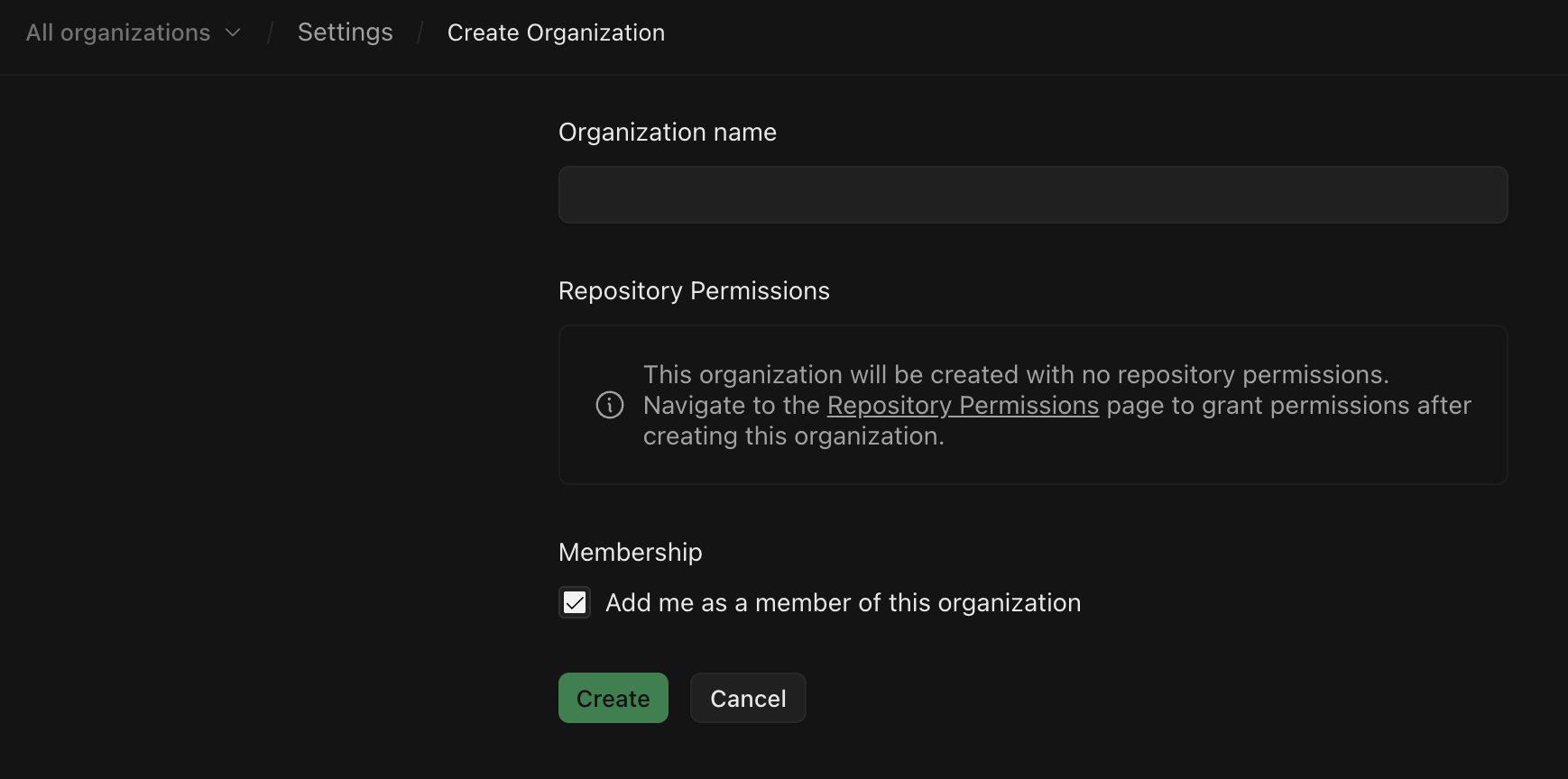
Sie können mehrere Organisationen innerhalb Ihres Enterprise-Kontos erstellen, um Teams, Projekte oder Abteilungen aufzuteilen.
So erstellen Sie eine Organisation:
1. Gehen Sie zu **Enterprise Settings > Organizations**
2. Klicken Sie auf **Add Organization**
3. Geben Sie einen Namen ein und klicken Sie auf **Add**
## Mitglieder und Rollen
### Benutzerrollen
Es gibt drei Arten von Standardbenutzern in Devin Enterprise, jeweils mit unterschiedlichen Berechtigungsstufen.
| **Rolle** | **Berechtigungen** |
| :------------------------------- | :------------------------------------------------------------------------------------------------------------------------------------------------------------------------------------------------------------------------ |
| **Enterprise-Administratoren** | - Vollzugriff auf alle Enterprise-Einstellungen
- Organisationen erstellen
- Einzelpersonen zu Organisationen einladen
- Quellcode-Repository mit dem Konto verbinden
- Abrechnung verwalten |
| **Organisationsadministratoren** | - Mitglieder zu ihrer Organisation einladen |
| **Mitglieder** | - Devin nutzen und innerhalb ihrer Organisation vollen Zugriff haben
- Devin-Sitzungen ausführen |
### Benutzerdefinierte Rollen
Für eine noch granularere Zugriffskontrolle unterstützt Devin Enterprise [benutzerdefinierte Rollen & RBAC](/de/enterprise/security-access/custom-roles). Sie können benutzerdefinierte Rollen mit spezifischen Berechtigungen sowohl auf Organisationsebene (zur Steuerung des Zugriffs innerhalb einer bestimmten Organisation) als auch auf Kontoebene (unternehmensweit im gesamten Enterprise-Konto) erstellen.
### IdP-Gruppen
Benutzerdefinierte Rollen können automatisch anhand der Gruppenmitgliedschaft im SSO-IdP zugewiesen werden. Ausführliche Konfigurationsschritte finden Sie unter [IdP-Gruppenintegration](/de/enterprise/security-access/idp-groups).
### Hinzufügen von Mitgliedern
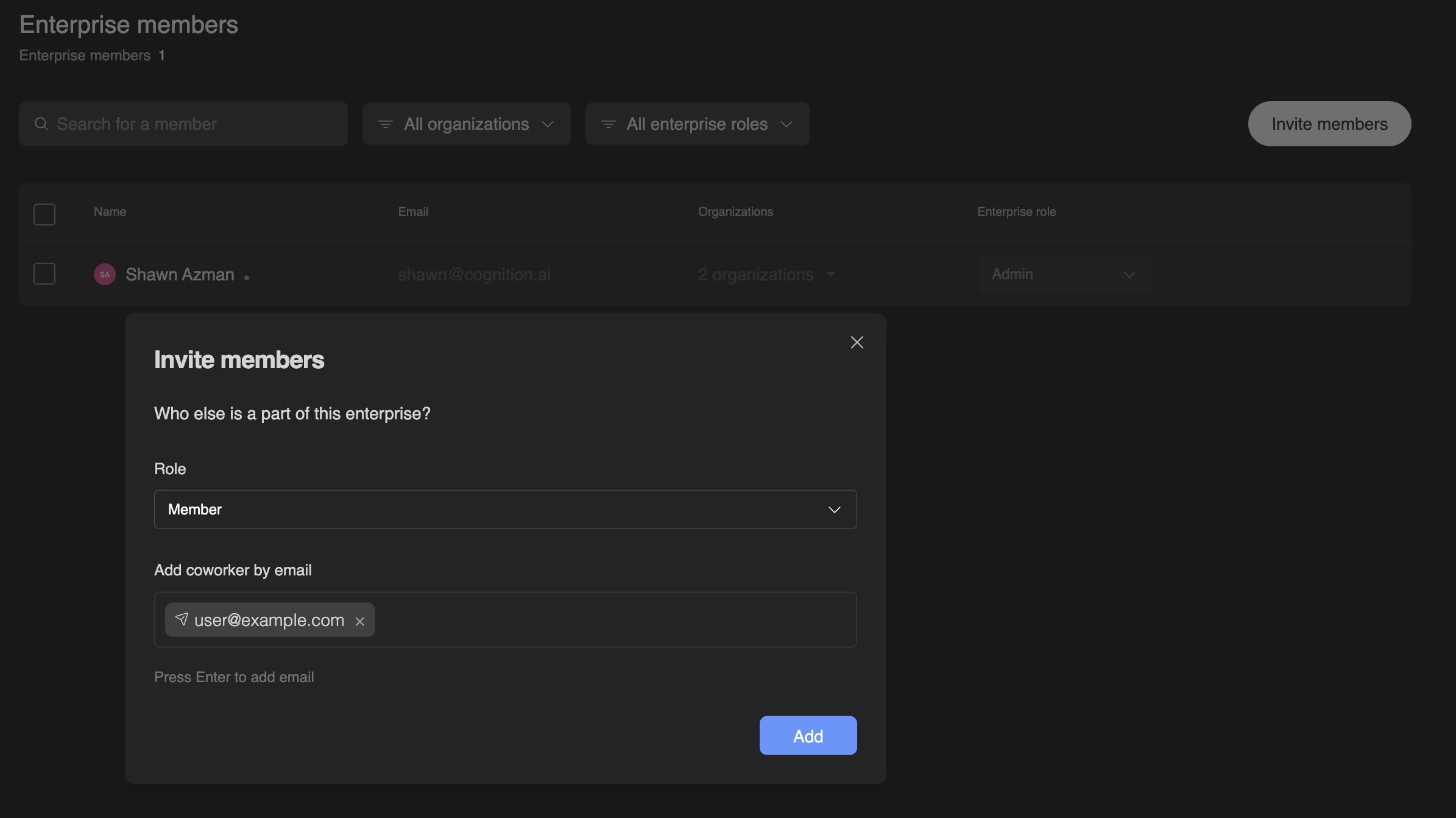
Nachdem Sie eine Organisation erstellt haben, können Sie Mitglieder hinzufügen und sie bestimmten Organisationen zuweisen.
1. Navigieren Sie zu **Enterprise-Einstellungen > Mitglieder**
2. Klicken Sie auf **Mitglieder hinzufügen**
3. Geben Sie die E-Mail-Adresse aller Benutzer ein, die Sie einladen möchten
Benutzer erhalten eine E-Mail-Einladung, Ihrer Devin-Organisation beizutreten.
### Mitgliederzugriff verwalten
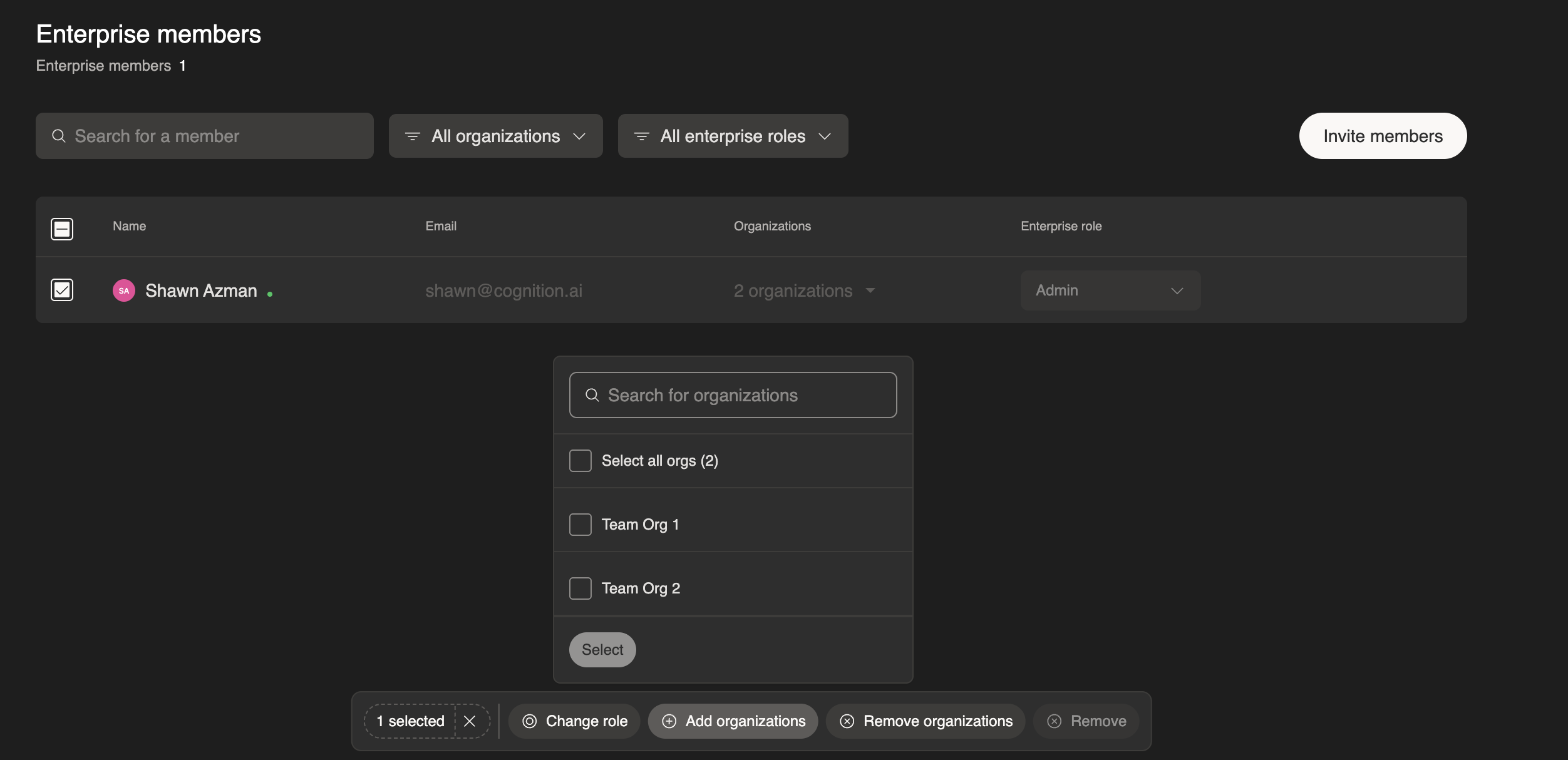
So verwalten Sie den Zugriff von Mitgliedern auf Organisationen:
1. Gehen Sie zu **Enterprise Settings > Members**
2. Verwenden Sie das Kontrollkästchen neben dem Namen eines Benutzers, um einen oder mehrere Benutzer auszuwählen
3. Verwenden Sie die Aktionsschaltflächen unten auf der Seite (**Rolle ändern**, **Organisationen hinzufügen**, **Organisationen entfernen** oder **Entfernen**), um die ausgewählten Benutzer zu verwalten
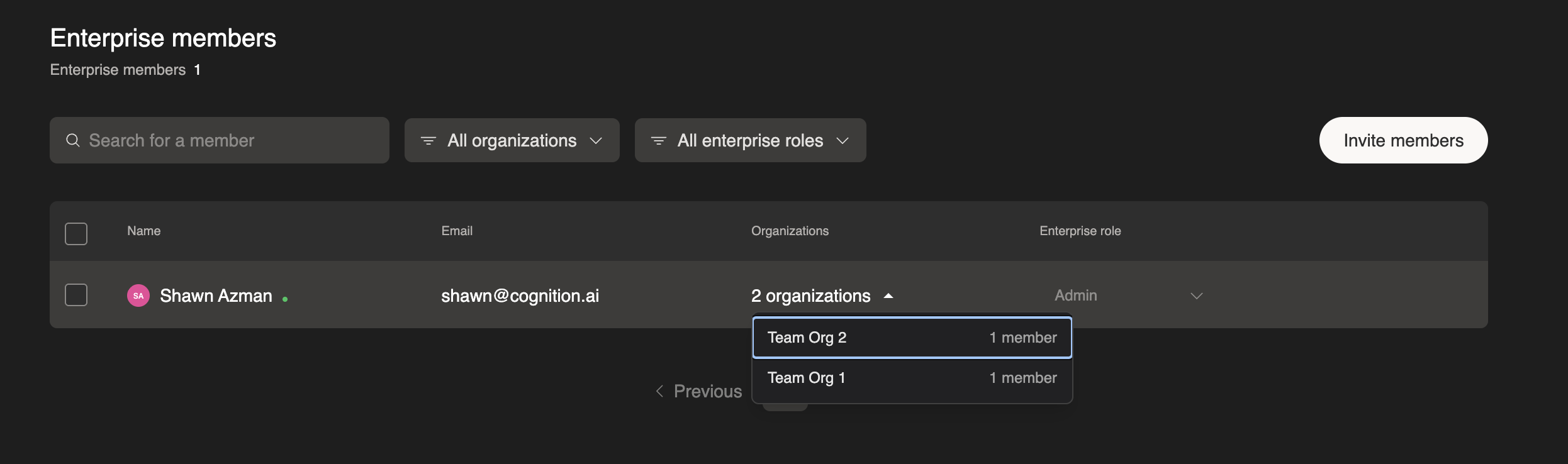
 Um zu überprüfen, zu welchen Organisationen ein Benutzer gehört, klicken Sie in der Tabelle auf die Anzahl der Organisationen (z. B. „2 Organisationen“), um diese aufzuklappen und seine Organisationszugehörigkeiten anzuzeigen.
## Single Sign-On (SSO)
Ihr Enterprise-Administrator kann die Authentifizierung für Devin per SSO einrichten. Wir unterstützen:
* [Okta](/de/enterprise/security-access/sso/okta)
* [Microsoft Entra ID](/de/enterprise/security-access/sso/azure)
* [SAML](/de/enterprise/security-access/sso/saml)
* [OIDC (Generic)](/de/enterprise/security-access/sso/oidc)
## Integrationen
### Quellcodezugriff
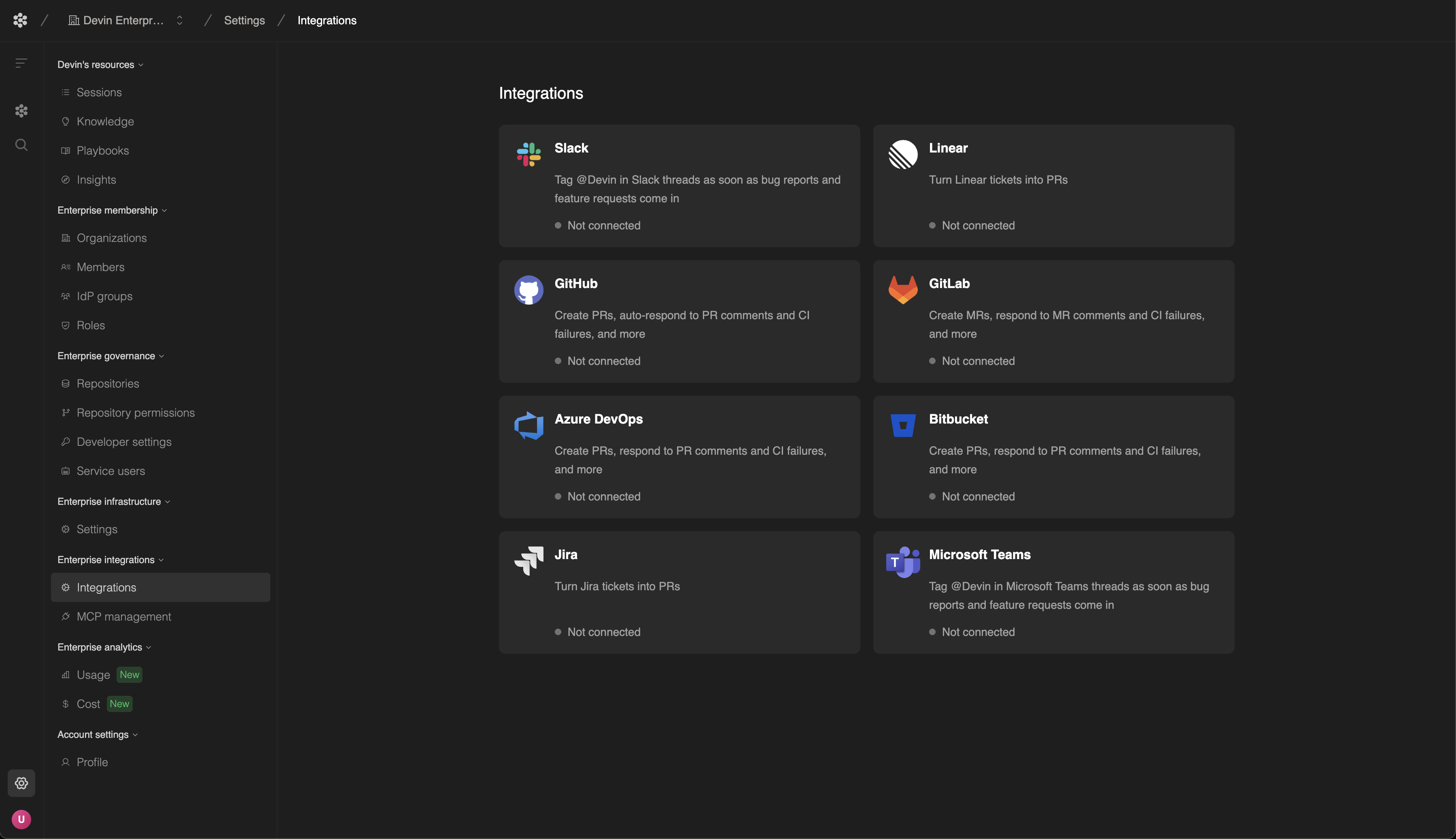
Ihr Enterprise-Administrator muss den Quellcode über eine unserer unterstützten Integrationen anbinden. Dies kann in **Enterprise Settings > Connected Accounts** erfolgen:
* [GitHub](/de/integrations/gh)
* [GitHub Enterprise](/de/enterprise/integrations/github-enterprise-server)
* [GitLab](/de/integrations/gitlab)
* [Bitbucket](/de/integrations/bitbucket)
* [Azure DevOps](/de/enterprise/integrations/azure-devops)
 Erfahren Sie, wie Sie Organisationen mithilfe von Gruppen- und Repository-Berechtigungen Zugriff auf bestimmte Repositories oder ganze GitHub-Gruppen gewähren.
### Slack- und Microsoft-Teams-Integration
Erwähnen Sie @Devin direkt in Slack-Channels oder in Microsoft Teams, um Sessions zu starten, Fragen zu stellen und mit Ihrem Team zusammenzuarbeiten. Devin antwortet im Thread mit Updates und kann mit Inline-Schlüsselwörtern wie `!ask`, `mute` und `sleep` gesteuert werden. Weitere Informationen zur Einrichtung finden Sie in der [Slack-Integrationsanleitung](/de/integrations/slack) oder der [Microsoft-Teams-Integrationsanleitung](/de/integrations/microsoft-teams).
## Nächste Schritte
Entdecken Sie Bereitstellungsmodelle wie Enterprise Cloud und Customer Dedicated Deployment.
Erfahren Sie mehr über die Sicherheitspraktiken, den Datenschutz und die Compliance-Zertifizierungen von Devin.
Entdecken Sie praktische Beispiele für Engineering-Workflows.
Für Einrichtung und Support auf Enterprise-Ebene wenden Sie sich an unser [Enterprise Sales Team](mailto:enterprise@cognition.ai).