> ## Documentation Index
> Fetch the complete documentation index at: https://docs.devinenterprise.com/llms.txt
> Use this file to discover all available pages before exploring further.
# Code-Einstellungen importieren
> Verwenden Sie Ihre lokalen Einstellungen und Erweiterungen, während Sie in Devins IDE arbeiten
Das Arbeiten in VS Code ist mit Ihren vertrauten Einstellungen, Erweiterungen und Tastenkombinationen einfacher. Befolgen Sie dieses Tutorial, um Ihre lokalen Einstellungen manuell zu importieren.
## Settings automatisch importieren
Dieser Workflow importiert Ihre Settings automatisch.
1. Öffnen Sie eine beliebige Devin-Sitzung, die Sie gestartet haben
2. Sie sollten von der Welcome-Seite begrüßt werden. (Wenn diese Seite nicht erscheint, können Sie sie jederzeit mit `Cmd+Shift+P` auf dem Mac oder `Ctrl+Shift+P` unter Windows/Linux erneut öffnen und nach "Help: Welcome" suchen.)
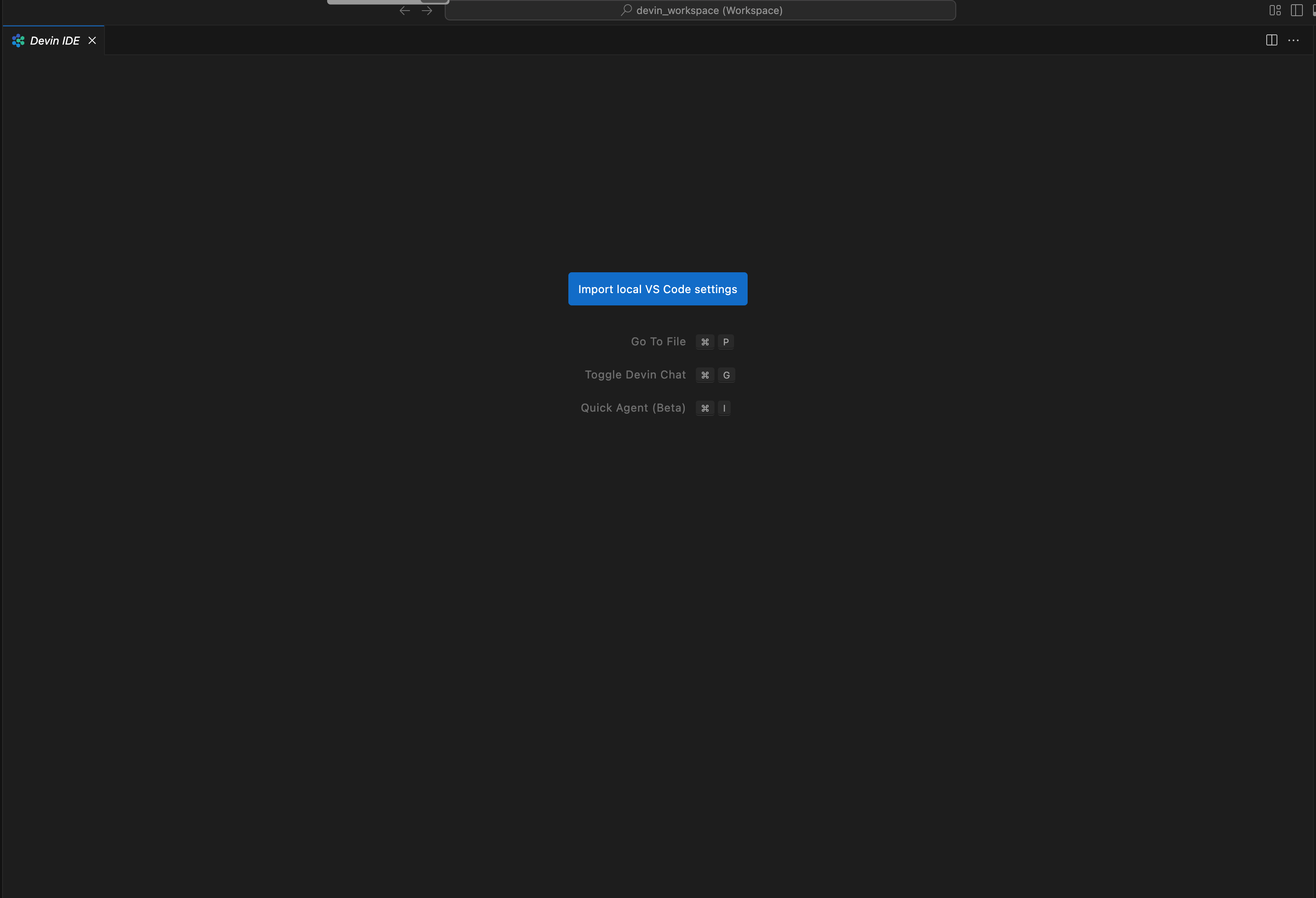 3. Klicken Sie auf die Schaltfläche, um den Importablauf zu starten.
4. Folgen Sie den Schritten auf dem Bildschirm. Sie kopieren ein Python-Skript und fügen es in das Terminal Ihres lokalen Computers ein, um Ihr Profil hochzuladen. (PowerShell unter Windows)
5. Das Skript fordert Sie auf, Ihre Settings zu bestätigen, indem Sie die URL app.devin.ai aufrufen.
6. Sobald dies bestätigt ist, werden Ihre Settings automatisch mit Ihrer Devin-Sitzung und allen zukünftigen Devin-Sitzungen synchronisiert!
3. Klicken Sie auf die Schaltfläche, um den Importablauf zu starten.
4. Folgen Sie den Schritten auf dem Bildschirm. Sie kopieren ein Python-Skript und fügen es in das Terminal Ihres lokalen Computers ein, um Ihr Profil hochzuladen. (PowerShell unter Windows)
5. Das Skript fordert Sie auf, Ihre Settings zu bestätigen, indem Sie die URL app.devin.ai aufrufen.
6. Sobald dies bestätigt ist, werden Ihre Settings automatisch mit Ihrer Devin-Sitzung und allen zukünftigen Devin-Sitzungen synchronisiert!
## Ihr lokales Profil manuell exportieren
Wenn der Auto-Import-Workflow nicht funktioniert, folgen Sie diesen Schritten für den manuellen Export und Import.
Sehen Sie sich dieses Video an, um zu erfahren, wie Sie Ihr Profil in VS Code exportieren (einschließlich VS Code-Forks):
1. Gehen Sie in VS Code zu `Cmd+Shift+P` (Mac) oder `Ctrl+Shift+P` (Windows/Linux) -> Preferences: Open Profiles (UI)
2. Klicken Sie mit der rechten Maustaste auf Ihr Profil (normalerweise Default).
3. Klicken Sie auf Export und wählen Sie in der angezeigten Quick-Pick-Auswahl File aus.
4. Speichern Sie die Datei auf dem Datenträger. Sie wird als `.code-profile`-Datei gespeichert.
## Ihre `.code-profile`-Datei manuell importieren
Sobald Sie eine `.code-profile`-Datei haben, können Sie sie in jede Devin-Sitzungs-IDE hochladen, die Sie gestartet haben.
1. Öffnen Sie eine beliebige Devin-Sitzung, die Sie gestartet haben
2. Öffnen Sie die Befehlspalette mit `Cmd+Shift+P` (Mac) oder `Ctrl+Shift+P` (Windows/Linux) und suchen Sie nach "Preferences: Devin: Import Profile (Manual)".
3. Wählen Sie die Datei aus, die Sie hochgeladen haben. Dadurch wird Ihr Profil auf die Maschine hochgeladen. Alle Ihre Erweiterungen und Settings sollten dann automatisch installiert werden.
## Überprüfen, ob Ihr Upload funktioniert hat
Sie können überprüfen, ob Ihre Settings, Erweiterungen und Tastenkombinationen korrekt hochgeladen wurden, indem Sie in der Devin IDE Folgendes tun:
* Settings: Öffnen Sie die Befehlspalette (`Cmd+Shift+P` auf Mac / `Ctrl+Shift+P` auf Windows/Linux) und suchen Sie nach "Preferences: Open User Settings (JSON)". Prüfen Sie, ob sie mit denen Ihres lokalen Editors übereinstimmen.
* Tastenkombinationen: Öffnen Sie die Befehlspalette und suchen Sie nach "Preferences: Open Keyboard Shortcuts (JSON)". Prüfen Sie, ob sie mit denen Ihres lokalen Editors übereinstimmen.
* Erweiterungen: Klicken Sie auf das Symbol für Erweiterungen in der rechten Seitenleiste (oder drücken Sie `Cmd+Shift+X` auf Mac / `Ctrl+Shift+X` auf Windows/Linux). Suchen Sie nach den Erweiterungen, die Sie lokal installiert haben.
## Synchronisierung der Einstellungen
Ihre Einstellungen werden automatisch über alle Ihre Sitzungen hinweg synchronisiert. Kontaktieren Sie den Support, falls Sie dabei auf Probleme stoßen.