> ## Documentation Index
> Fetch the complete documentation index at: https://docs.devinenterprise.com/llms.txt
> Use this file to discover all available pages before exploring further.
# Häufige Probleme
## Ich kann meine GitHub.com-Organisation nicht verbinden
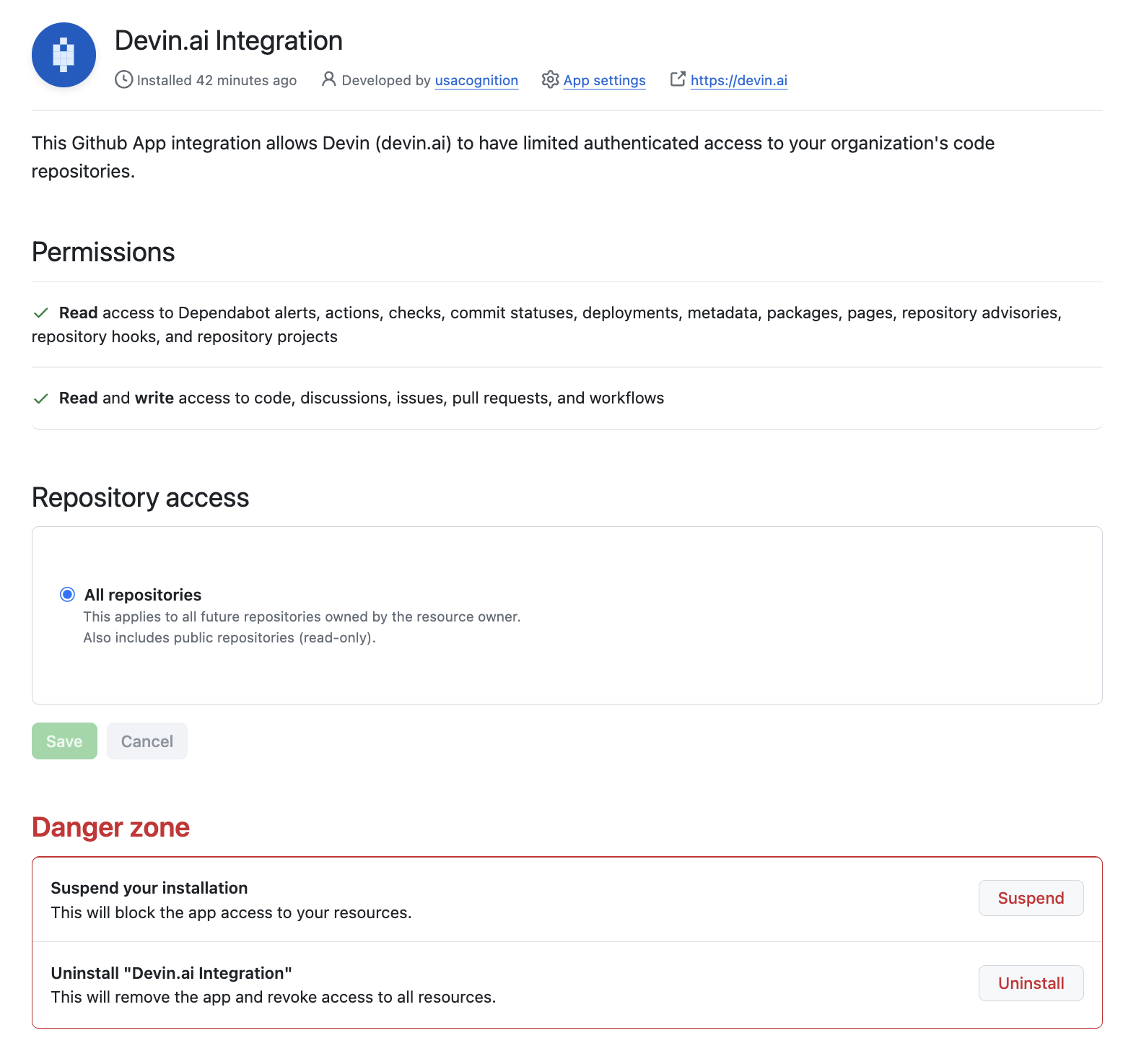
Wenn du deine Integration nicht einrichten kannst oder neben der Organisation, die du verbinden möchtest, „Configure“ siehst, haben wahrscheinlich du oder jemand aus deinem Team eure GitHub-Organisation bereits mit einem anderen Devin-Konto verbunden. **Du musst die bestehende Integration trennen, bevor du sie mit deinem Devin-Konto verbinden kannst.**
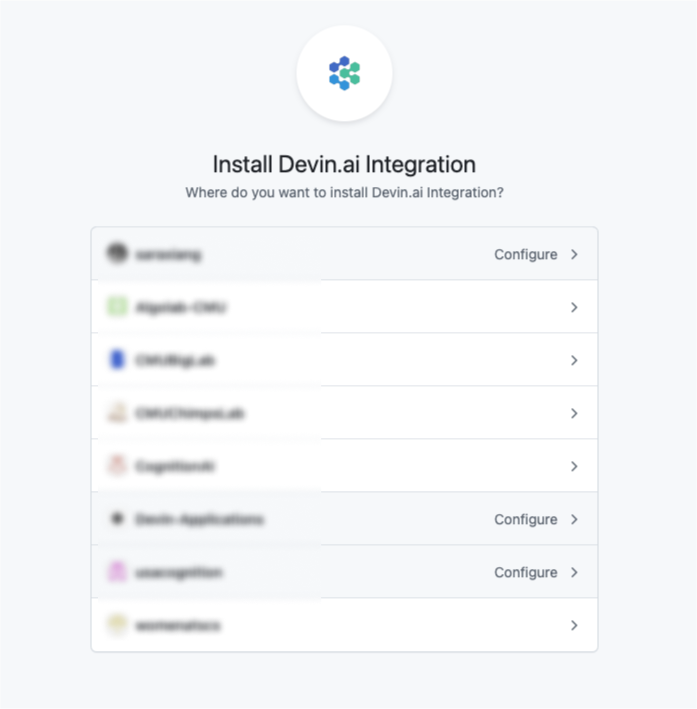 Du kannst die bestehende Integration trennen, indem du diese Schritte befolgst:
1. Navigiere zu dem Devin Enterprise oder der Devin-Organisation mit der aktiven Integration.
2. Navigiere zur Seite „Integrationen“.
* Wenn du ein Enterprise-Konto verwendest, navigiere in den „Enterprise Settings“ zu [https://app.devin.ai/settings/connected-accounts](https://app.devin.ai/settings/connected-accounts)
* Wenn du ein Teams-Konto verwendest, navigiere in den „Organization Settings“ zu [https://app.devin.ai/settings/integrations](https://app.devin.ai/settings/integrations)
3. Klicke auf die GitHub-Integrationskarte.
4. Klicke unter der GitHub-Integration auf „Disconnect“.
Alternativ kannst du die Integration über GitHub trennen:
1. Gehe zu den [GitHub Integration settings](https://github.com/settings/installations).
2. Navigiere zur „Devin.ai Integration“ und klicke auf „Configure“.
3. Scrolle zum Abschnitt „Danger zone“, um die Integration zu deinstallieren.
Du kannst die bestehende Integration trennen, indem du diese Schritte befolgst:
1. Navigiere zu dem Devin Enterprise oder der Devin-Organisation mit der aktiven Integration.
2. Navigiere zur Seite „Integrationen“.
* Wenn du ein Enterprise-Konto verwendest, navigiere in den „Enterprise Settings“ zu [https://app.devin.ai/settings/connected-accounts](https://app.devin.ai/settings/connected-accounts)
* Wenn du ein Teams-Konto verwendest, navigiere in den „Organization Settings“ zu [https://app.devin.ai/settings/integrations](https://app.devin.ai/settings/integrations)
3. Klicke auf die GitHub-Integrationskarte.
4. Klicke unter der GitHub-Integration auf „Disconnect“.
Alternativ kannst du die Integration über GitHub trennen:
1. Gehe zu den [GitHub Integration settings](https://github.com/settings/installations).
2. Navigiere zur „Devin.ai Integration“ und klicke auf „Configure“.
3. Scrolle zum Abschnitt „Danger zone“, um die Integration zu deinstallieren.
## Ich kann meine Slack-Organisation nicht verbinden
Wenn dir der Fehler „Unable to proceed with request“ angezeigt wird, bedeutet das, dass du oder jemand aus deinem Team deine Slack-Organisation bereits mit einer anderen Devin-Organisation verbunden habt. **Du musst die bestehende Integration trennen, bevor du deine neue Organisation verbinden kannst.**
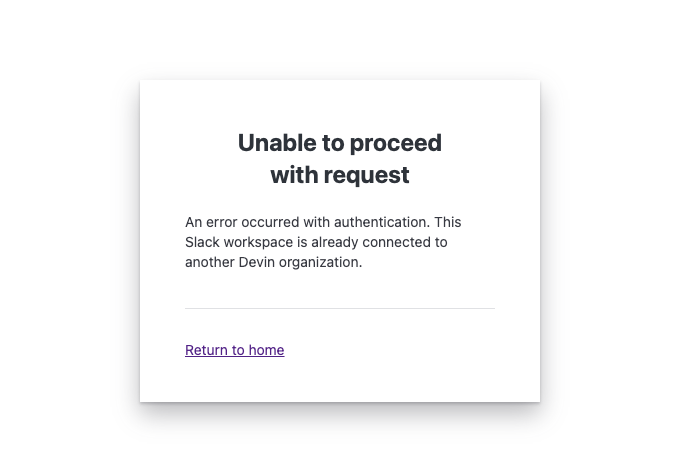 Du kannst die bestehende Integration trennen, indem du wie folgt vorgehst:
1. Navigiere zu der Devin Enterprise- oder Organisationsinstanz mit der aktiven Integration.
2. Navigiere zur Seite „Integrations“:
* Wenn du ein Enterprise-Konto hast, gehe in den Enterprise-Einstellungen zu [https://app.devin.ai/settings/connected-accounts](https://app.devin.ai/settings/connected-accounts)
* Wenn du ein Teams-Konto hast, gehe in den Organization-Einstellungen zu [https://app.devin.ai/settings/integrations](https://app.devin.ai/settings/integrations)
3. Klicke auf die Slack-Integrationskarte.
4. Klicke unter der Slack-Integration auf „Disconnect“.
Wenn du die bestehende Organisation nicht trennen oder nicht finden kannst, kontaktiere bitte [support@cognition.ai](mailto:support@cognition.ai).
Du kannst die bestehende Integration trennen, indem du wie folgt vorgehst:
1. Navigiere zu der Devin Enterprise- oder Organisationsinstanz mit der aktiven Integration.
2. Navigiere zur Seite „Integrations“:
* Wenn du ein Enterprise-Konto hast, gehe in den Enterprise-Einstellungen zu [https://app.devin.ai/settings/connected-accounts](https://app.devin.ai/settings/connected-accounts)
* Wenn du ein Teams-Konto hast, gehe in den Organization-Einstellungen zu [https://app.devin.ai/settings/integrations](https://app.devin.ai/settings/integrations)
3. Klicke auf die Slack-Integrationskarte.
4. Klicke unter der Slack-Integration auf „Disconnect“.
Wenn du die bestehende Organisation nicht trennen oder nicht finden kannst, kontaktiere bitte [support@cognition.ai](mailto:support@cognition.ai).
## IP Whitelisting
Wenn Sie die Dienste von Devin per Whitelist freigeben müssen, fügen Sie bitte die folgenden IP-Adressen hinzu:
* 100.20.50.251
* 44.238.19.62
* 52.10.84.81
* 52.183.72.253
* 20.172.46.235
* 52.159.232.99
* 4.204.199.103
* 54.201.200.193
* 54.69.238.189
* 100.23.34.160
(Bitte beachten Sie: Obwohl wir beabsichtigen, diese Liste unverändert zu lassen, ist es möglich, dass sich diese IP-Adressen in zukünftigen Updates ändern.)
## Sitzungsablauf
Devin-Sitzungen können nach 30 Tagen nicht mehr fortgesetzt werden. Wenn Sie die Arbeit nach diesem Zeitraum wieder aufnehmen müssen, starten Sie eine neue Sitzung und stellen Sie Devin den relevanten Kontext erneut zur Verfügung (zum Beispiel Ziele, Anforderungen, wichtige Entscheidungen sowie wichtige Dateien oder Links), damit Devin effektiv weitermachen kann.